Poprzedni wpis


Zaufali nam:









Dopasuj rozwiązanie
Bądź na bieżąco z nowinkami ze świata podróży! Śledź XOXO blog, aby czerpać inspirację do nowych wojaży i zdobywać cenne wskazówki i tipy na temat podróży. Jeśli kochasz świat, ludzi i obce kultury, to miejsce dla Ciebie!


eSIM to wbudowana, cyfrowa karta SIM, którą instaluje się bezpośrednio w systemie telefonu. W smartfonach Samsung (Android) eSIM działa równolegle z klasyczną kartą SIM, co oznacza, że:
możesz zachować swoją fizyczną kartę SIM do rozmów i SMS-ów,
eSIM może służyć wyłącznie do transmisji danych,
cała instalacja odbywa się z poziomu ustawień telefonu
Zanim rozpoczniesz instalację:
upewnij się, że telefon obsługuje eSIM,
przygotuj stabilne połączenie z Internetem (najlepiej Wi-Fi),
miej pod ręką kod QR otrzymany e-mailem.
ℹ️ Zgodnie z instrukcją, pierwsze kroki możesz pominąć, jeśli zeskanujesz kod QR bezpośrednio z funkcji Obiektyw Google (Google Lens) w aplikacji Aparat
Otwórz Ustawienia w telefonie Samsung. Następnie przejdź do sekcji:
Połączenia
lub
Sieci komórkowe
(nazwa może się nieznacznie różnić w zależności od wersji Androida).
Na tym etapie przygotowujesz telefon do zarządzania kartami SIM i eSIM.
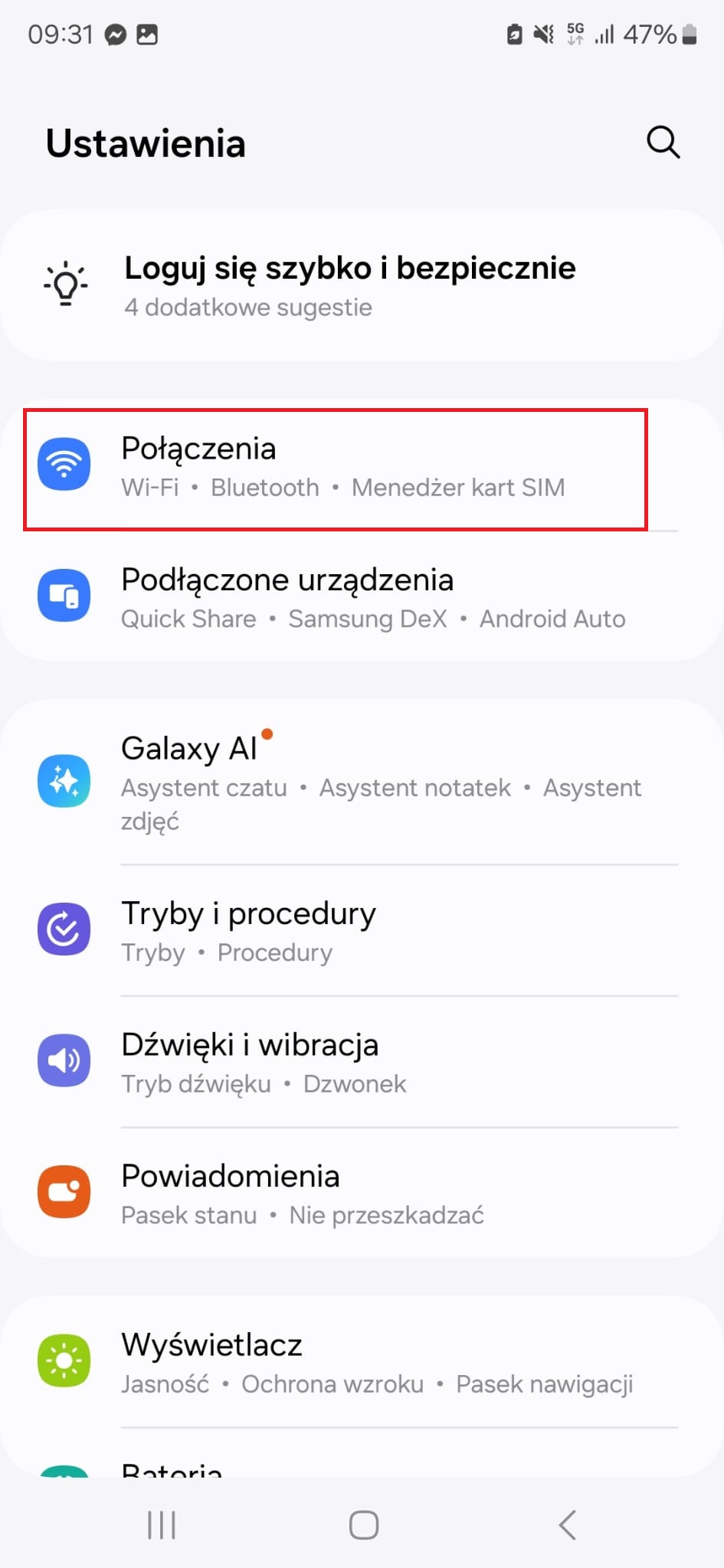
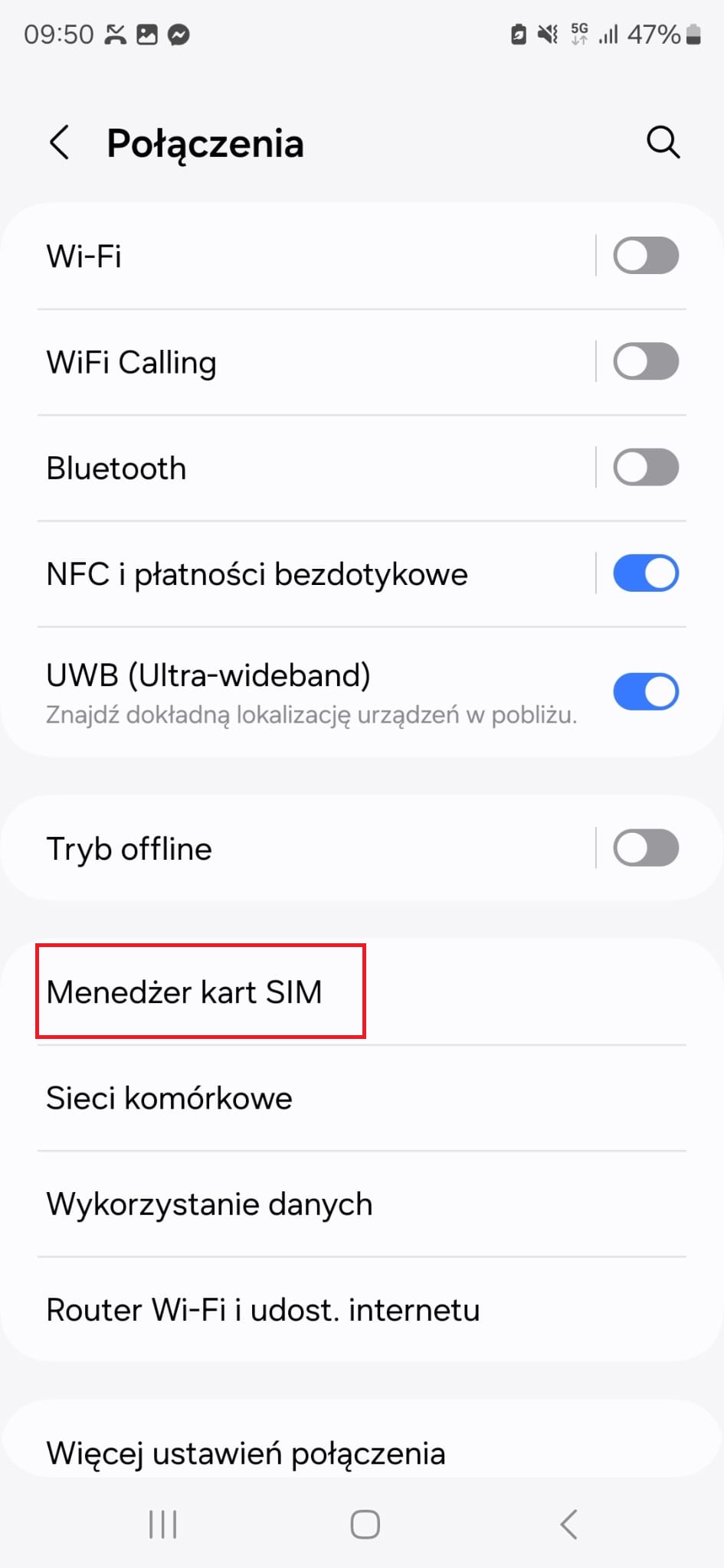
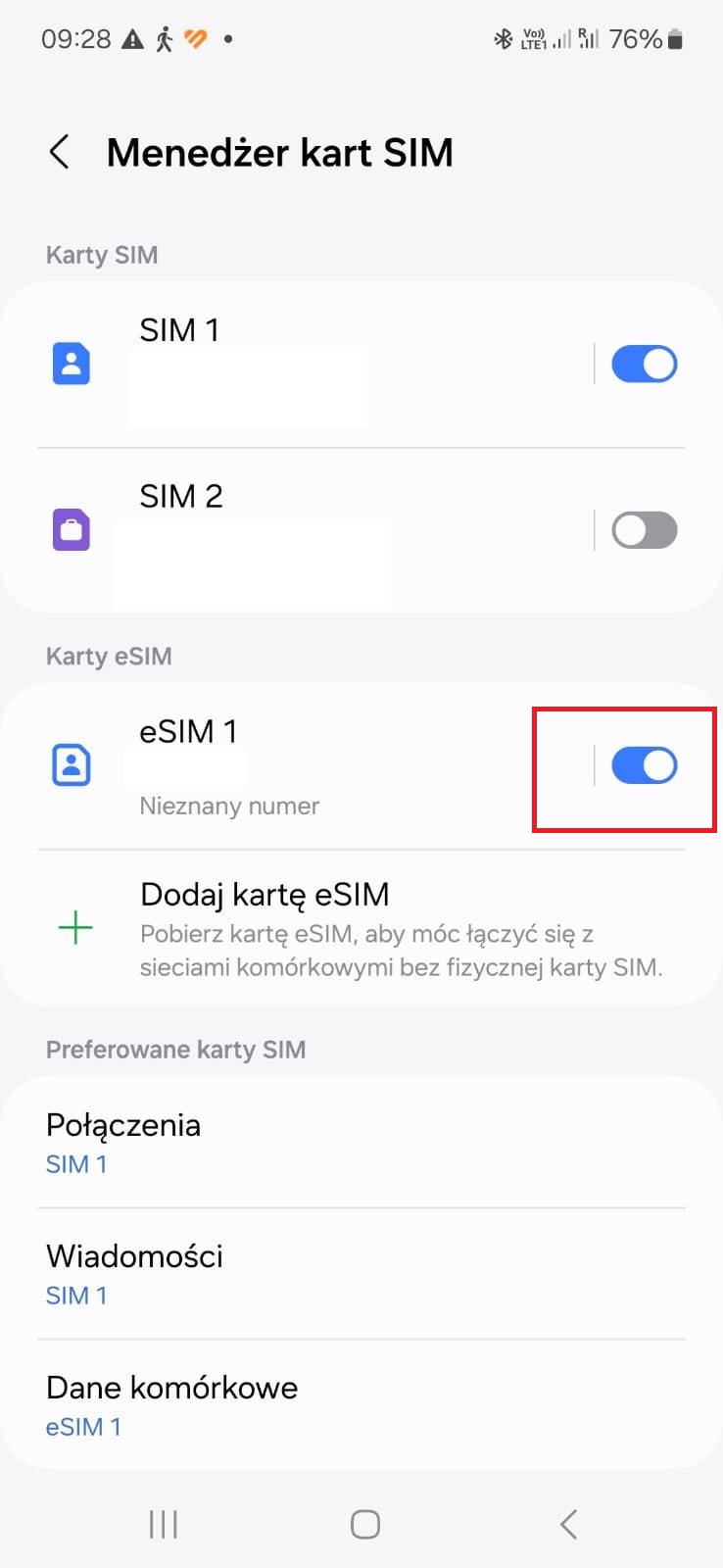
W menu „Połączenia” wybierz Menedżer kart SIM.
To właśnie w tym miejscu Samsung pozwala:
dodawać nowe karty eSIM,
zarządzać kartą SIM i eSIM,
ustawiać domyślne źródło Internetu i połączeń.
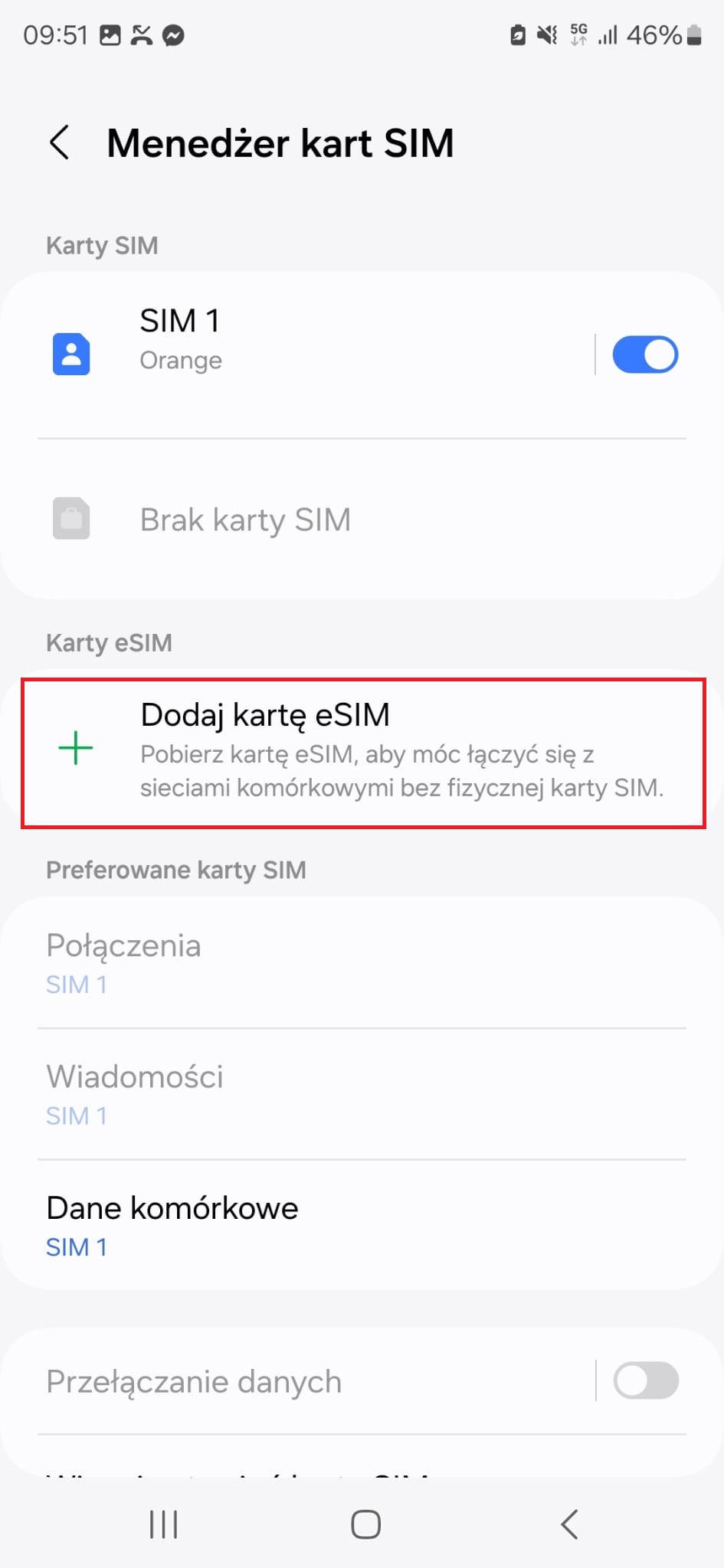
W Menedżerze kart SIM:
Kliknij Dodaj kartę eSIM lub Dodaj plan komórkowy
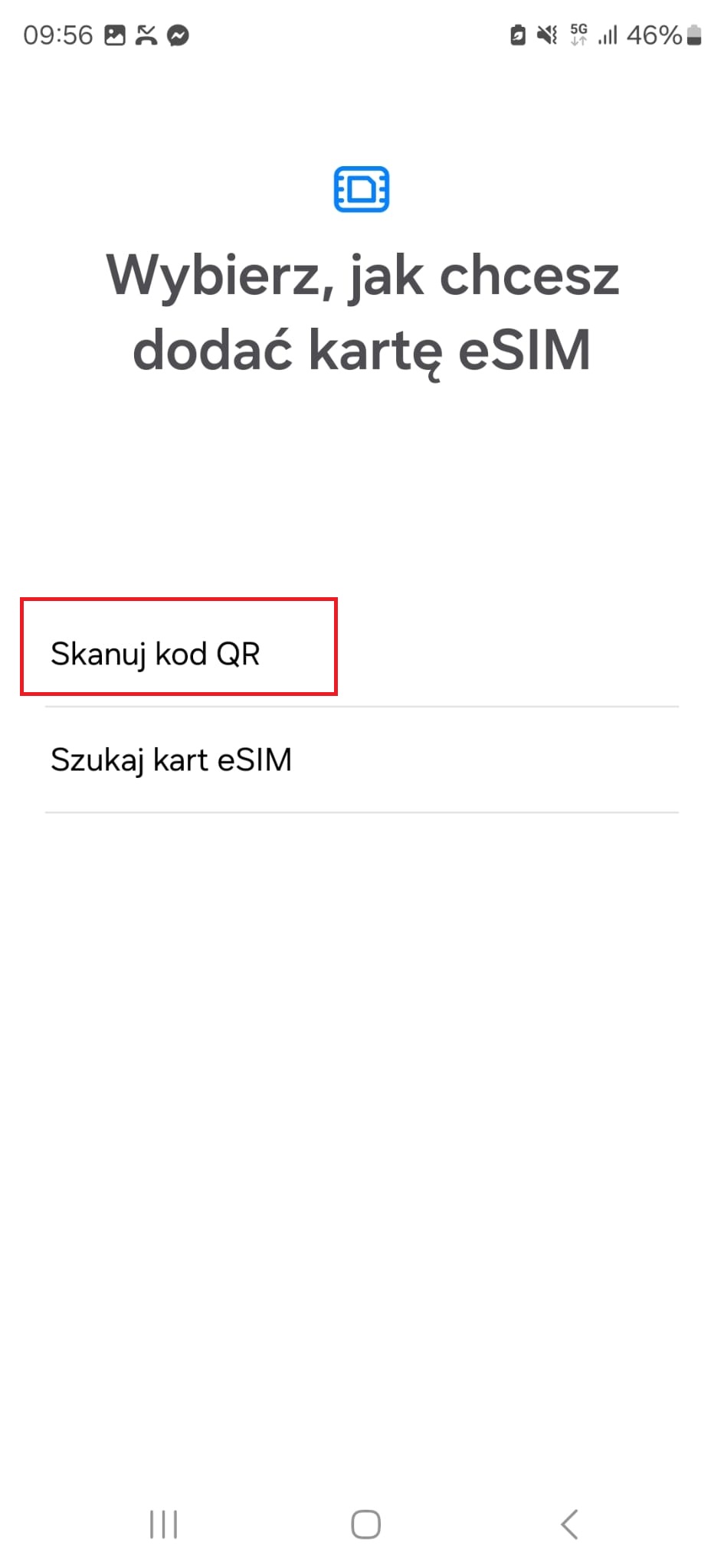
Telefon zapyta, w jaki sposób chcesz dodać kartę:
wybierz Skanuj kod QR
Ten krok uruchamia aparat i przygotowuje telefon do zeskanowania kodu.
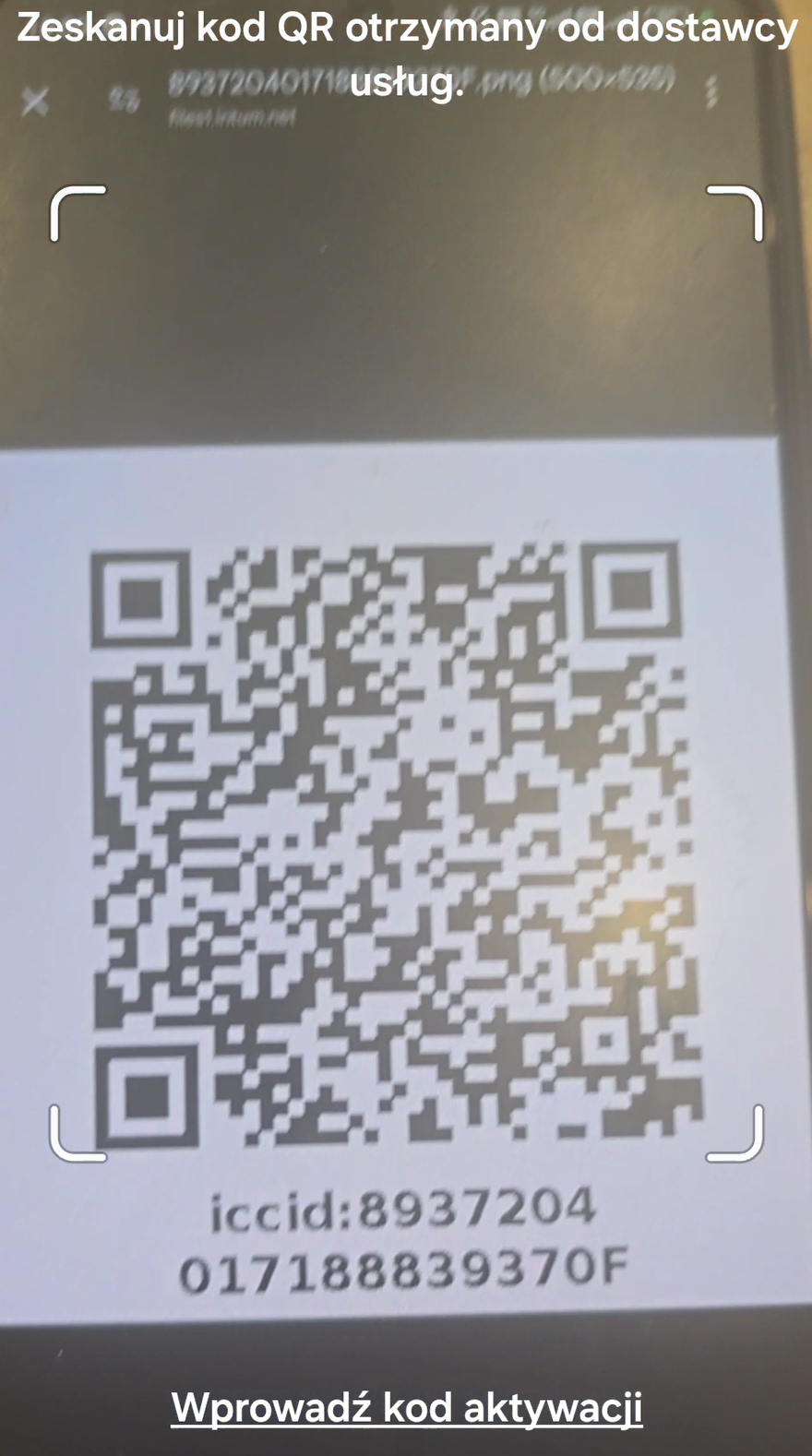
Skieruj aparat telefonu na kod QR otrzymany e-mailem.
Po poprawnym zeskanowaniu:
telefon automatycznie rozpozna profil eSIM,
rozpocznie się proces pobierania danych operatora.
⚠️ Ważne: na czas instalacji wyłącz Wi-Fi, jeśli system o to poprosi – Internet będzie działał tylko w lokalizacjach objętych pakietem danych
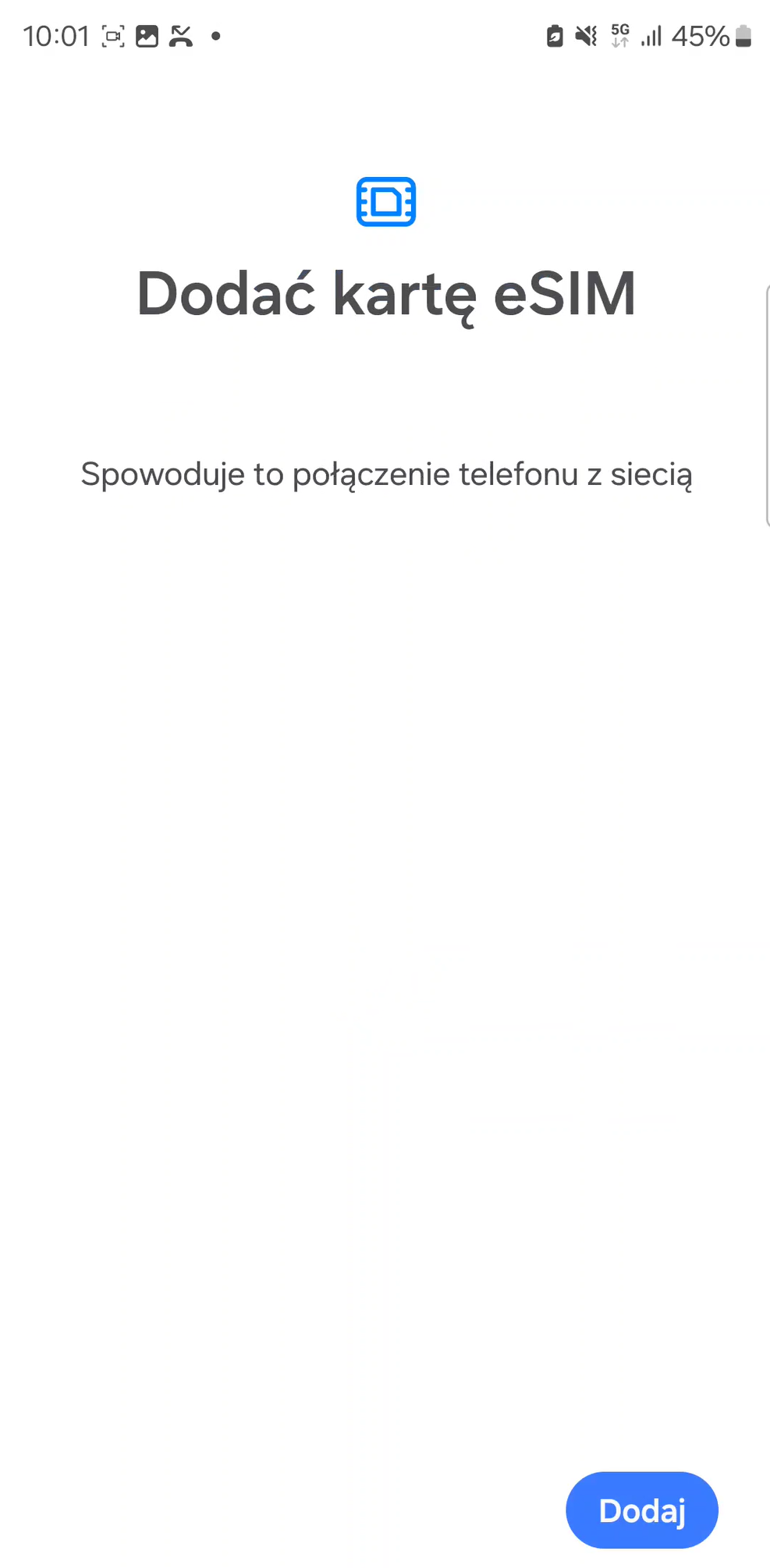
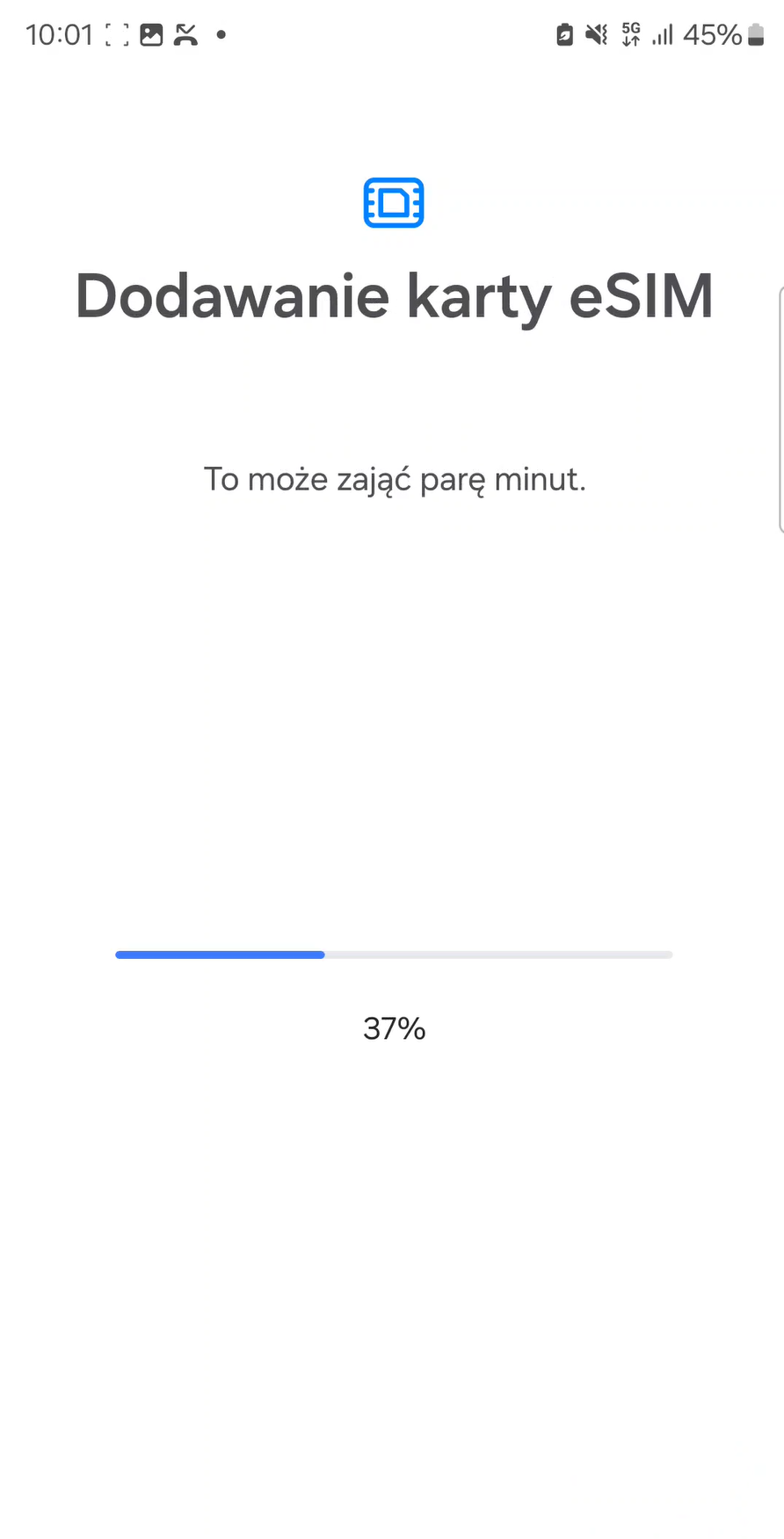
Po zeskanowaniu kodu:
wybierz Dodaj lub Dodaj i potwierdź,
poczekaj, aż pasek postępu dojdzie do 100%.
Telefon wyświetli komunikat „Karta eSIM została dodana”, co oznacza, że instalacja przebiegła pomyślnie.
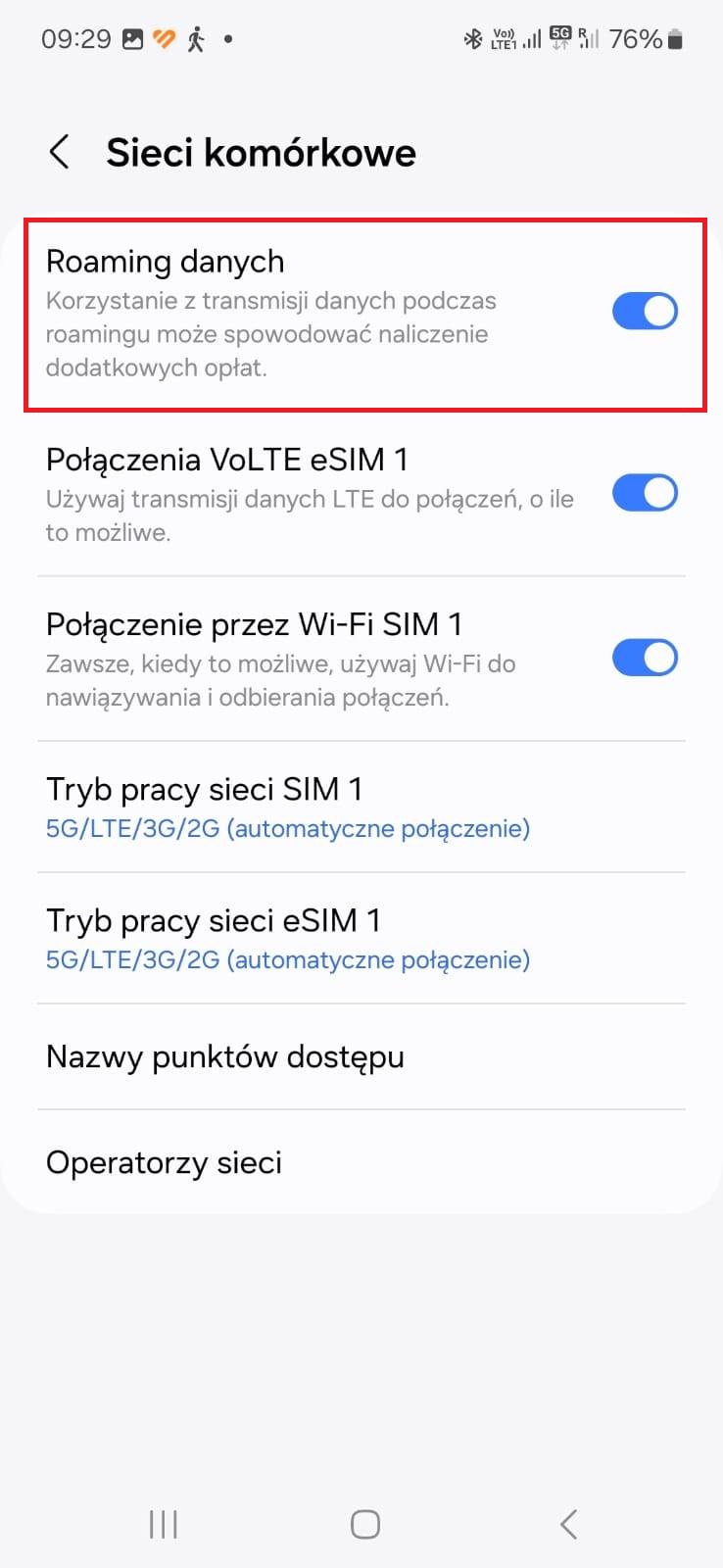
Przejdź do:
Ustawienia → Połączenia → Sieci komórkowe
Następnie:
wybierz nowo dodaną kartę eSIM,
włącz Roaming danych.
❗ Bez włączonego roamingu danych Internet na eSIM nie uruchomi się
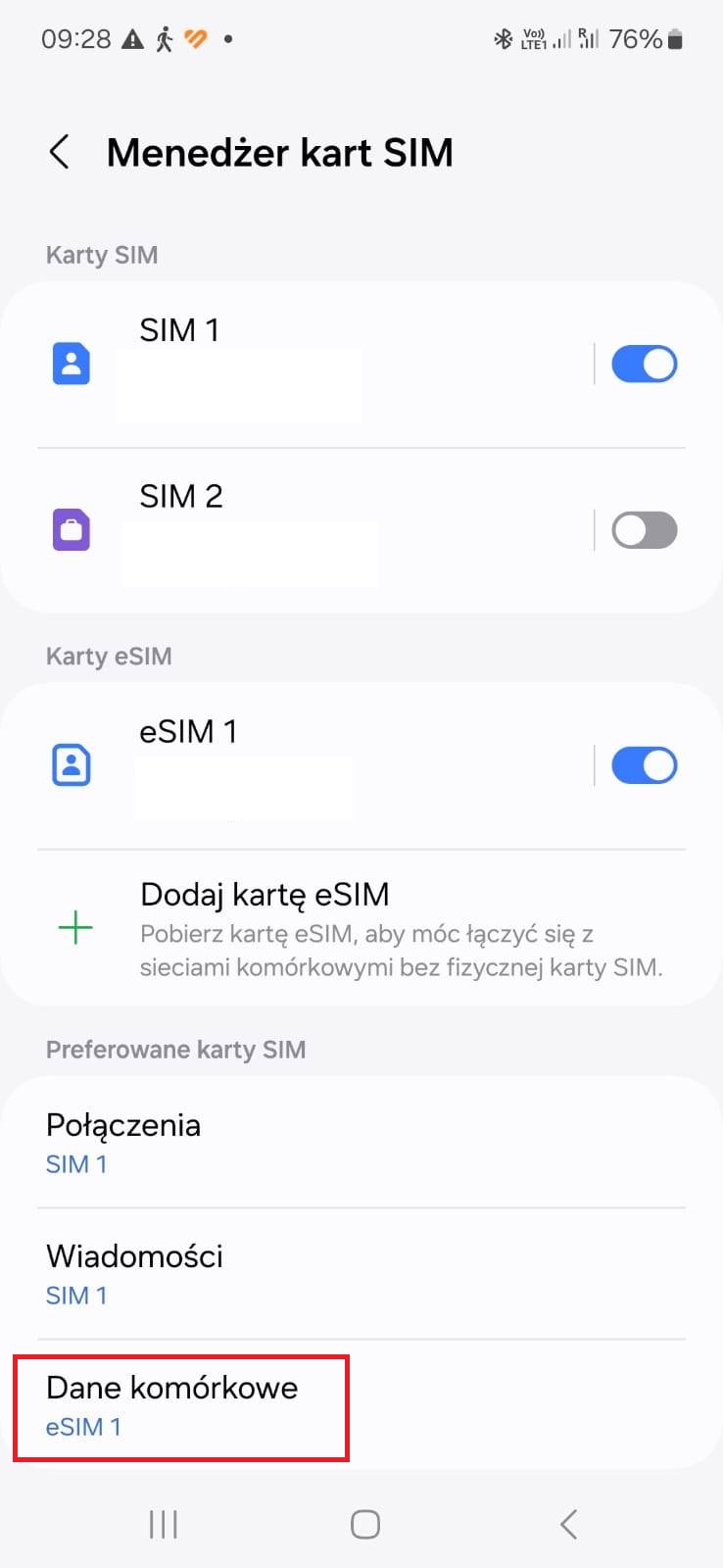
W Menedżerze kart SIM:
w sekcji Dane komórkowe wybierz XOXO eSIM,
połączenia głosowe pozostaw na karcie głównej (SIM).
⚠️ Ważne: tę czynność wykonaj dopiero przed wyjazdem do kraju docelowego, w którym eSIM ma działać
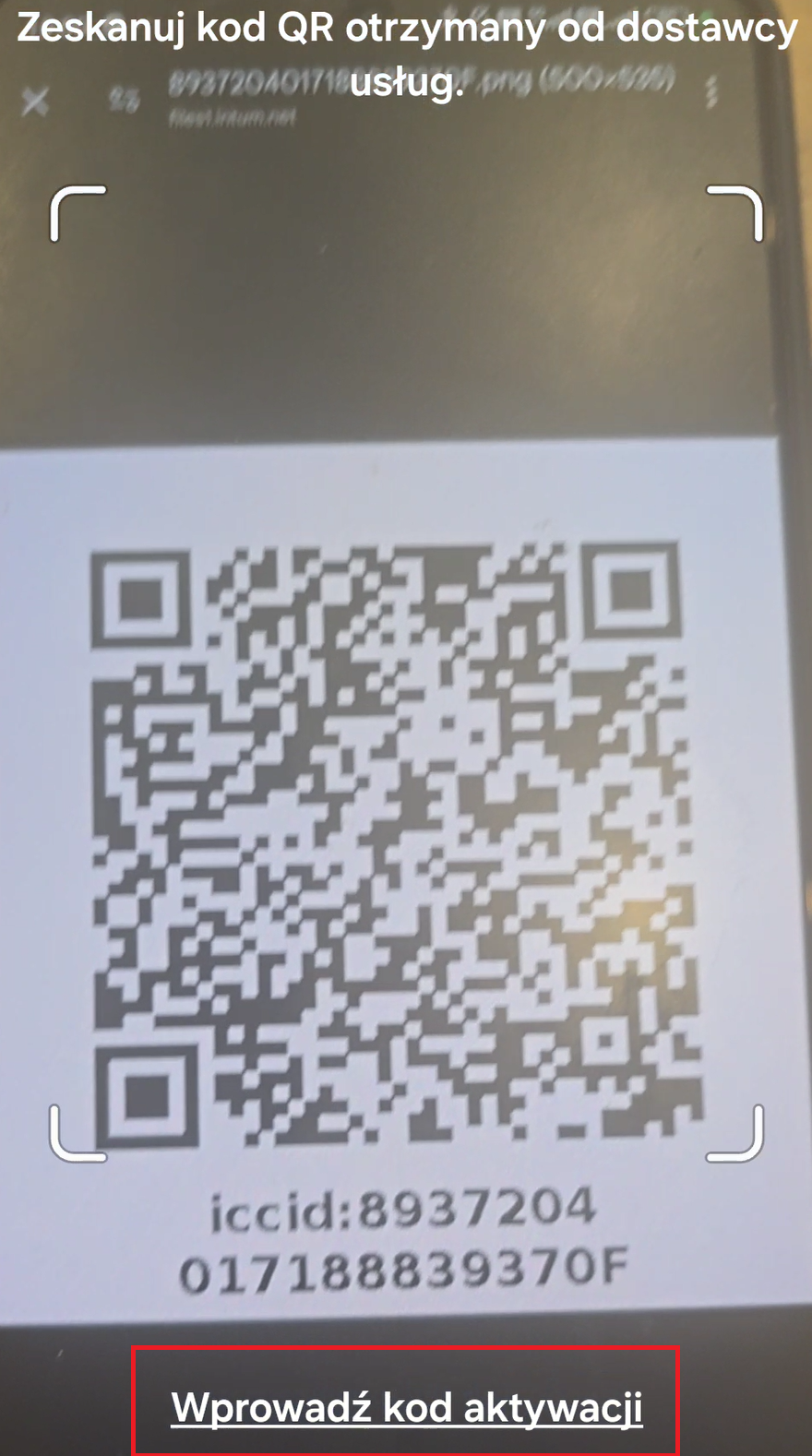
Jeśli skanowanie kodu QR nie powiodło się:
Wejdź w Ustawienia → Połączenia → Menedżer kart SIM → Dodaj eSIM
Wybierz Wprowadź kod aktywacji
Wpisz kod aktywacyjny LPA dokładnie tak, jak w e-mailu
(bez spacji i dodatkowych znaków)
Kliknij Dalej i dokończ instalację
Dalsze kroki są identyczne jak w standardowej instalacji od momentu włączenia roamingu danych
Jeśli Internet nadal nie działa:
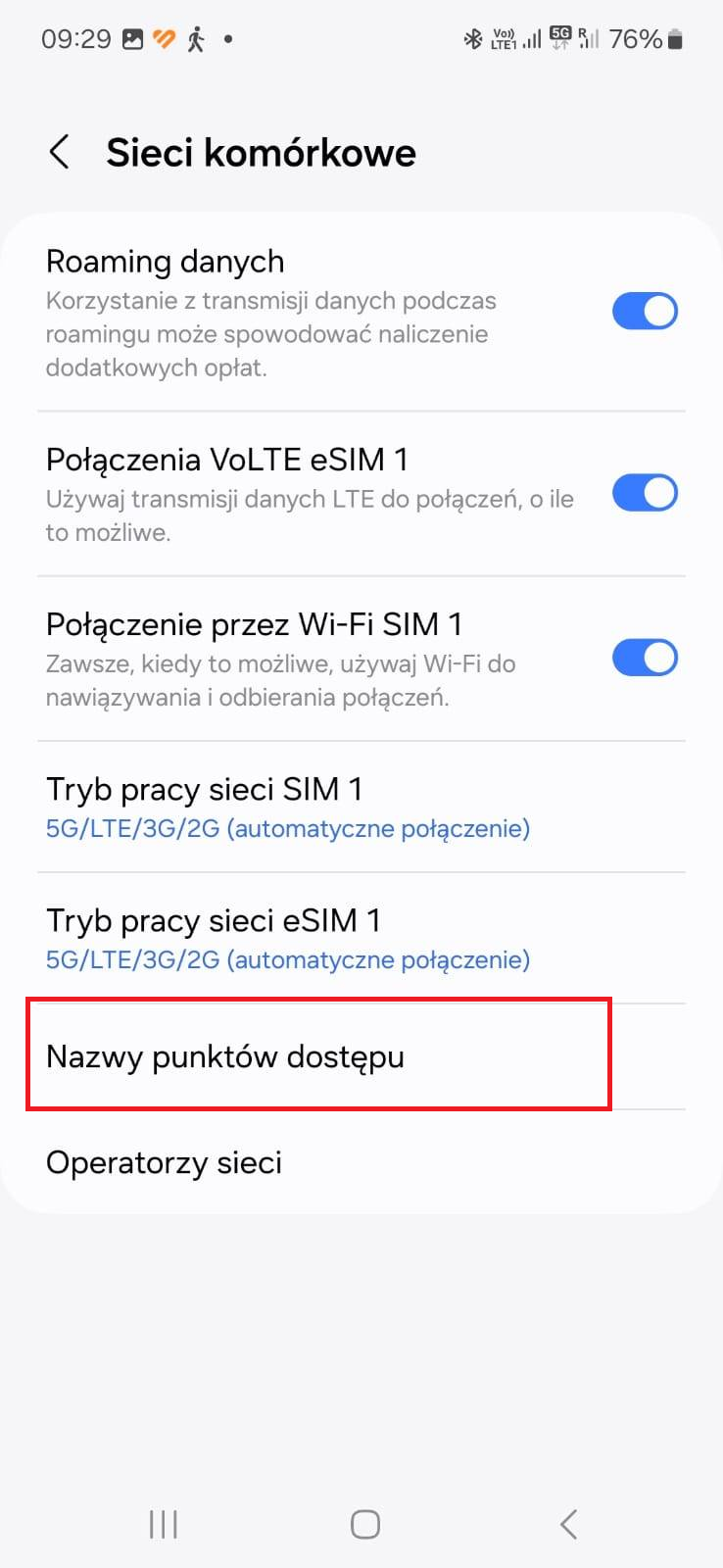
Wejdź w Ustawienia → Połączenia → Sieci komórkowe
Otwórz Nazwy punktów dostępu (APN)
Upewnij się, że APN jest zaznaczony
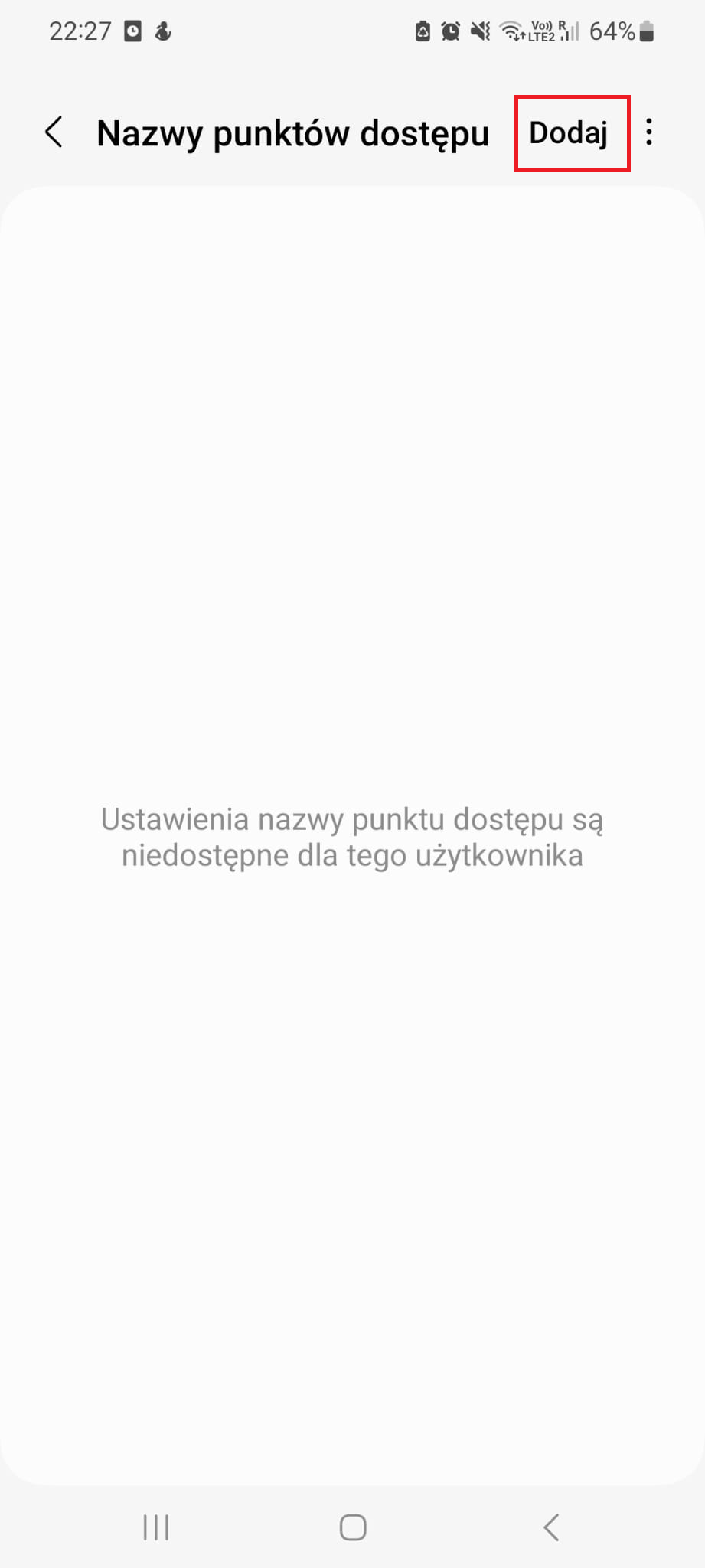
Jeśli APN nie istnieje:
kliknij Dodaj,
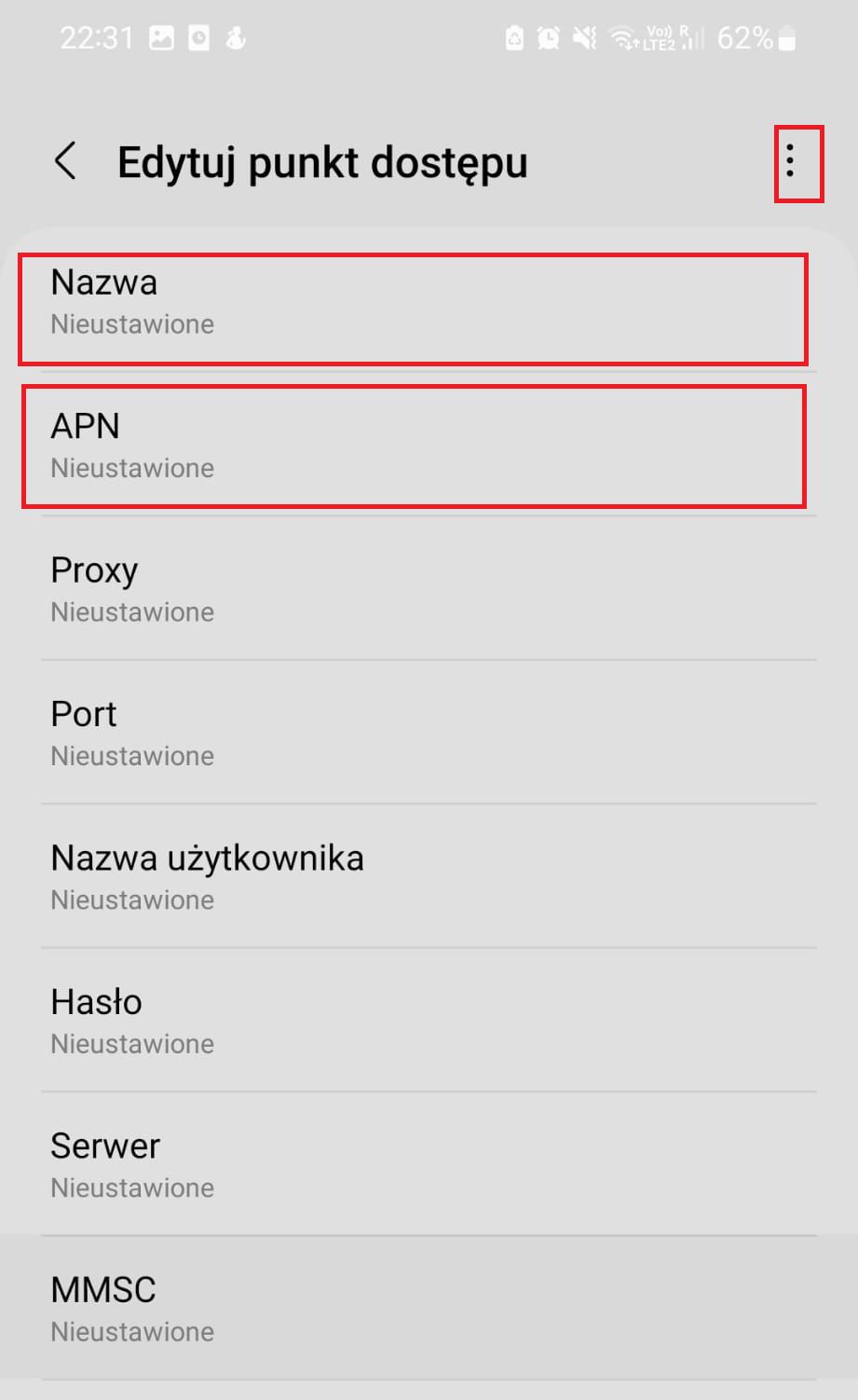
wpisz Nazwę i APN (z e-maila),
zapisz i zaznacz nowy APN
Jeśli to nie pomoże:
zrestartuj telefon,
włącz i wyłącz tryb samolotowy.
To odświeża ustawienia sieciowe i zazwyczaj natychmiast przywraca połączenie
👉 W praktyce, na telefonach Samsung najczęstszą przyczyną braku Internetu jest niewybranie eSIM jako źródła danych albo niewłączony roaming. W 90% przypadków problem znika po poprawieniu tych dwóch ustawień i restarcie telefonu.
Meta title:
Jak zainstalować eSIM na Samsungu? Instrukcja Android krok po kroku
Meta description:
Dowiedz się, jak zainstalować eSIM na telefonie Samsung z Androidem. Szczegółowa instrukcja krok po kroku, konfiguracja, roaming i rozwiązywanie problemów.
eSIM Samsung, eSIM Android, jak zainstalować eSIM, Samsung eSIM, Internet za granicą, konfiguracja eSIM, APN Samsung