Poprzedni wpis



Zaufali nam:









Dopasuj rozwiązanie
Bądź na bieżąco z nowinkami ze świata podróży! Śledź XOXO blog, aby czerpać inspirację do nowych wojaży i zdobywać cenne wskazówki i tipy na temat podróży. Jeśli kochasz świat, ludzi i obce kultury, to miejsce dla Ciebie!


eSIM to wbudowana w telefon cyfrowa karta SIM, która nie wymaga fizycznego wkładania do urządzenia. Dzięki niej możesz:
korzystać z Internetu za granicą bez roamingu,
instalować kilka planów taryfowych na jednym iPhonie,
aktywować Internet w kilka minut, bez wizyty w salonie.
Upewnij się, że:
Twój iPhone obsługuje eSIM,
masz stabilne połączenie z Internetem (najlepiej Wi-Fi),
kod QR do eSIM otrzymałeś e-mailem.
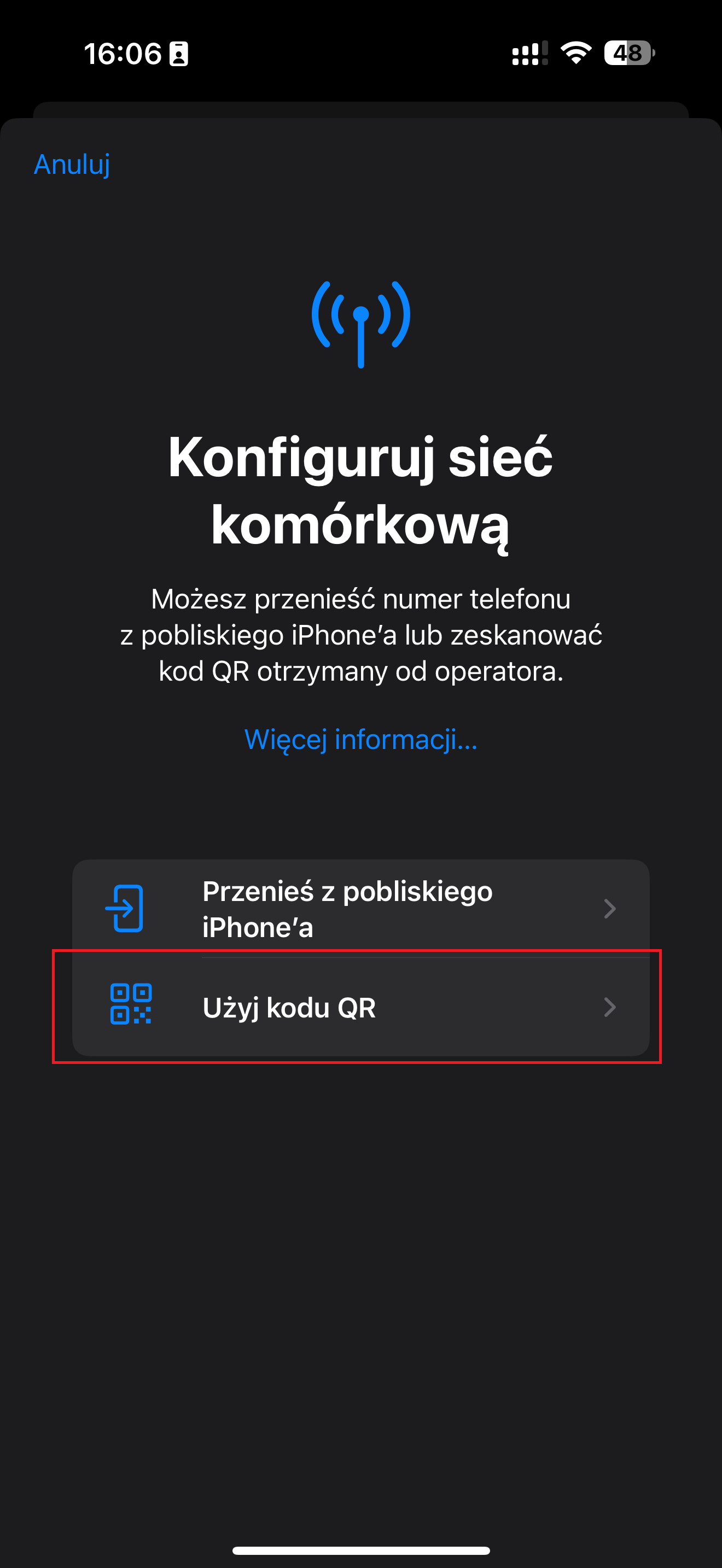
Otwórz Ustawienia
Przejdź do Sieć komórkowa
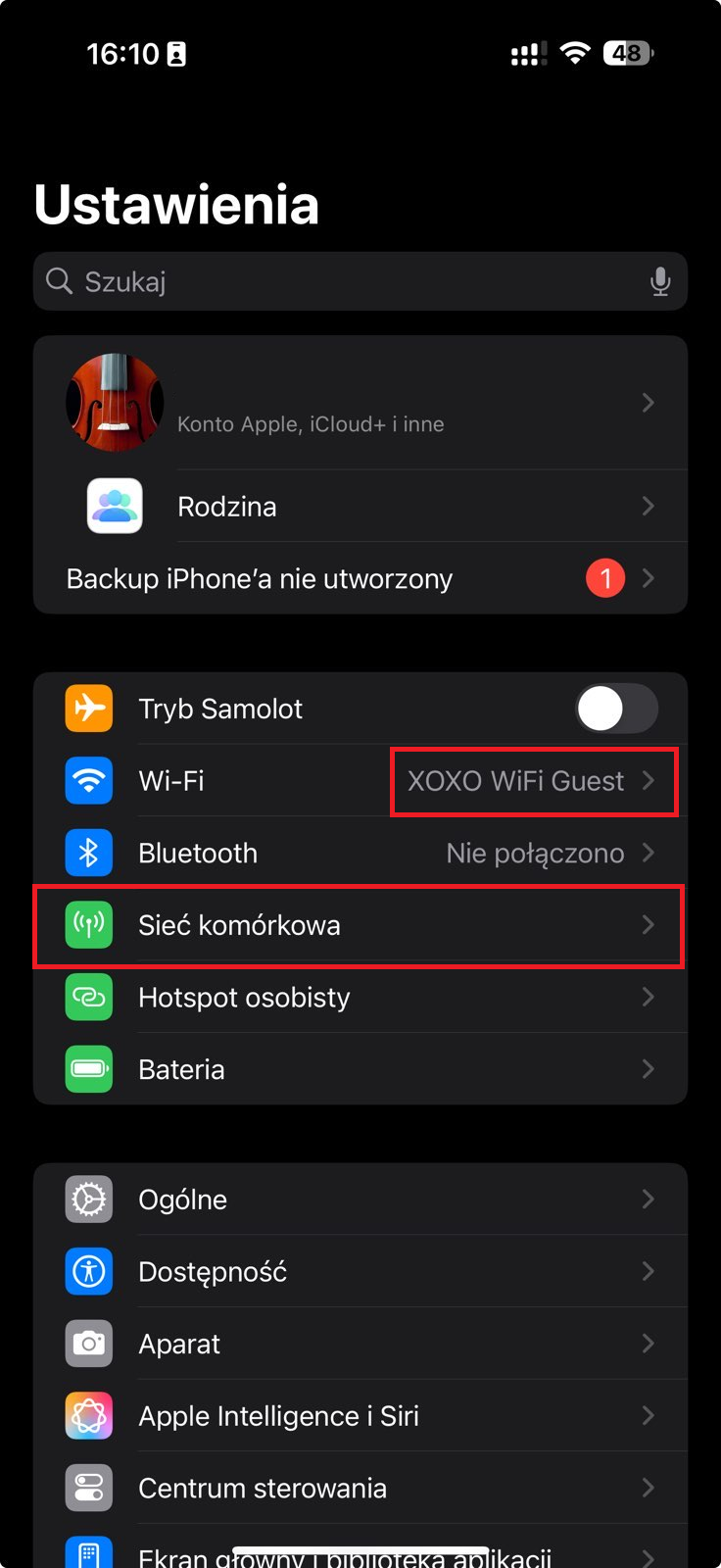
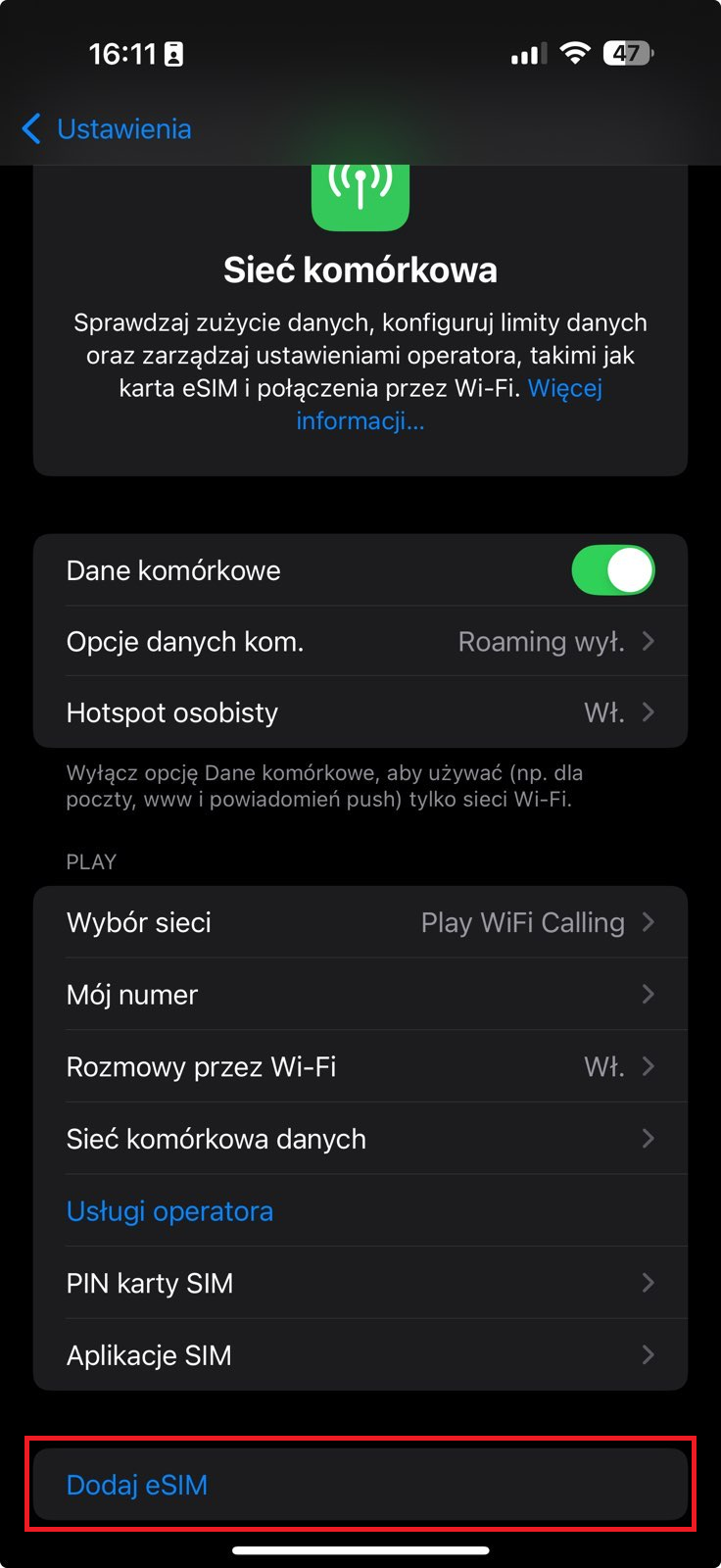
Wybierz Dodaj eSIM
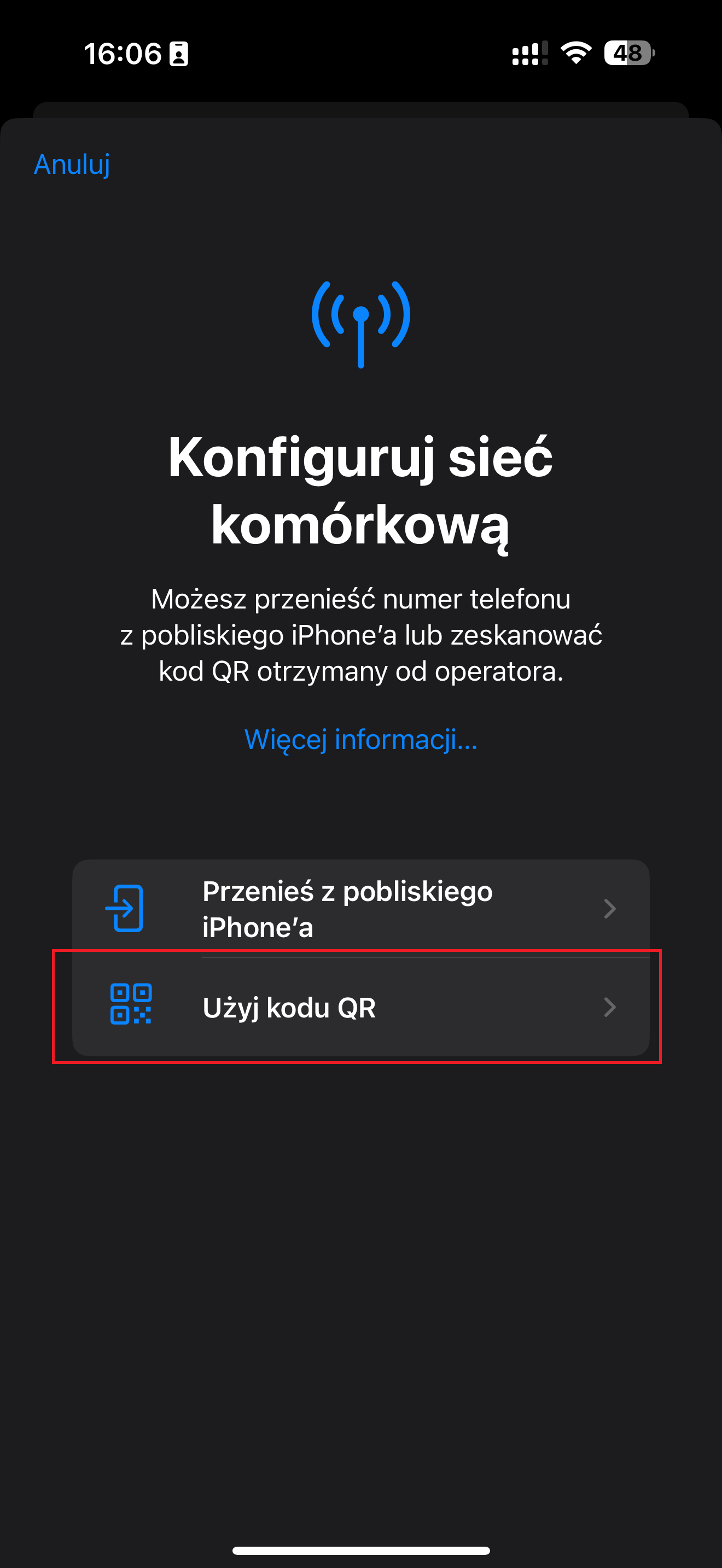
Kliknij Użyj kodu QR
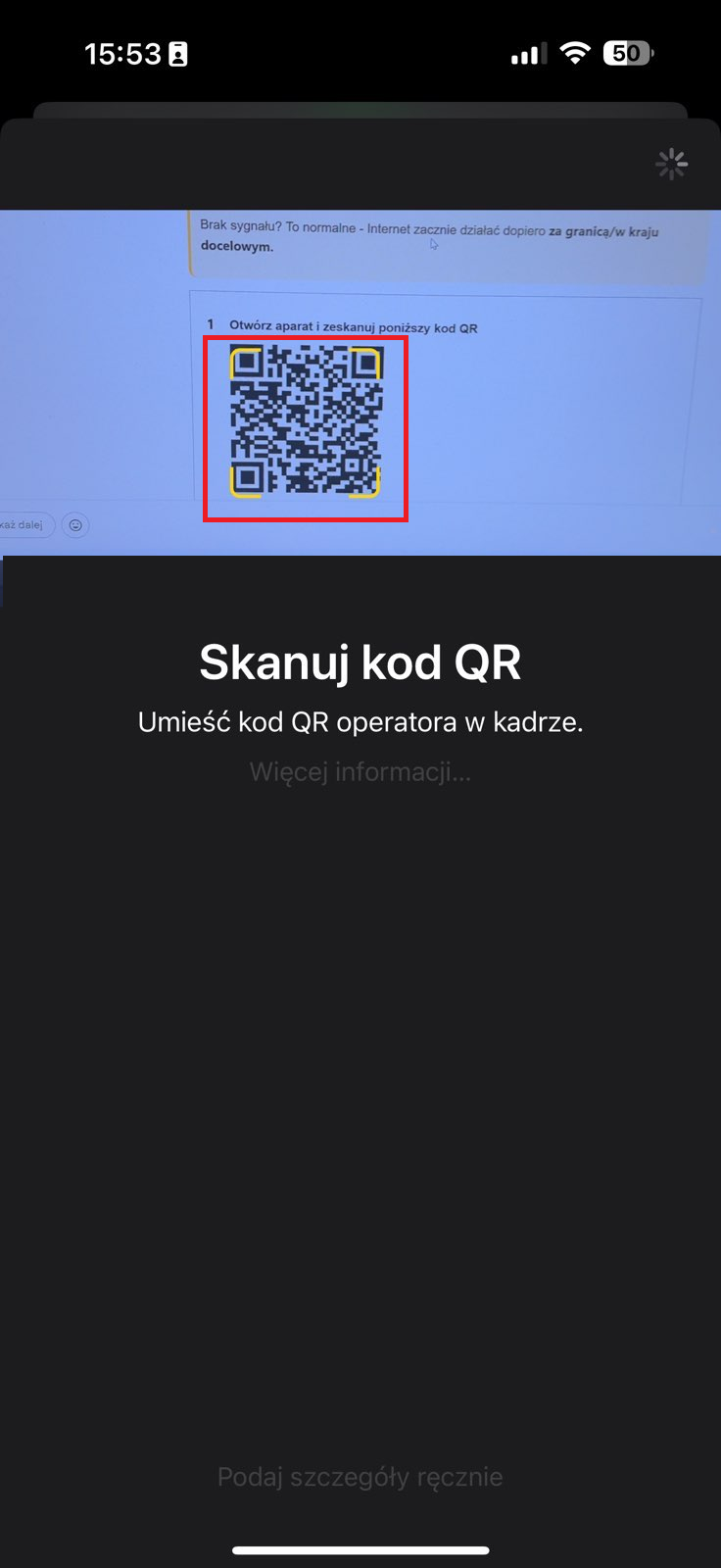
Zeskanuj kod QR otrzymany w e-mailu
💡 Wskazówka: możesz też zeskanować kod QR bezpośrednio z aplikacji Aparat.
Po zeskanowaniu kodu:
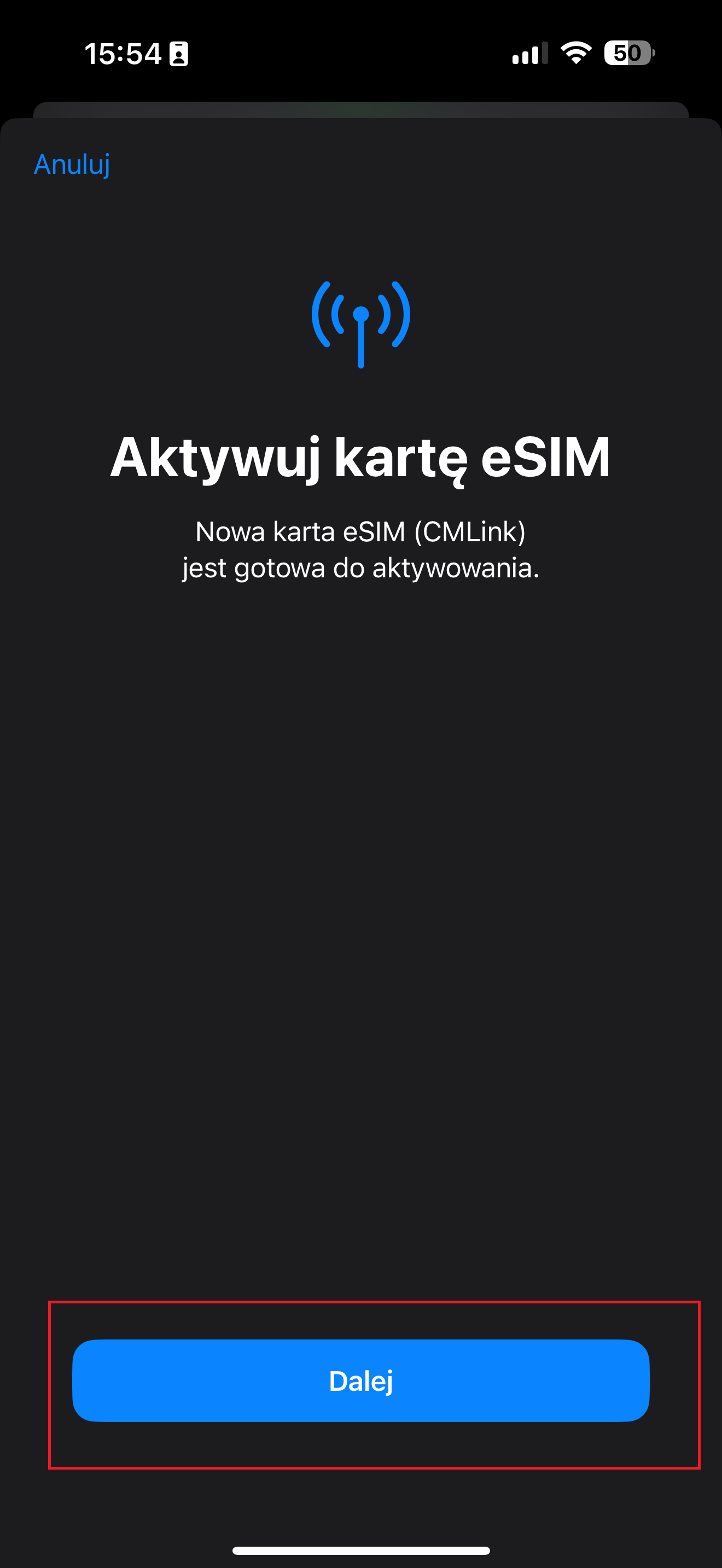
kliknij Dalej, gdy pojawi się komunikat o gotowości eSIM,
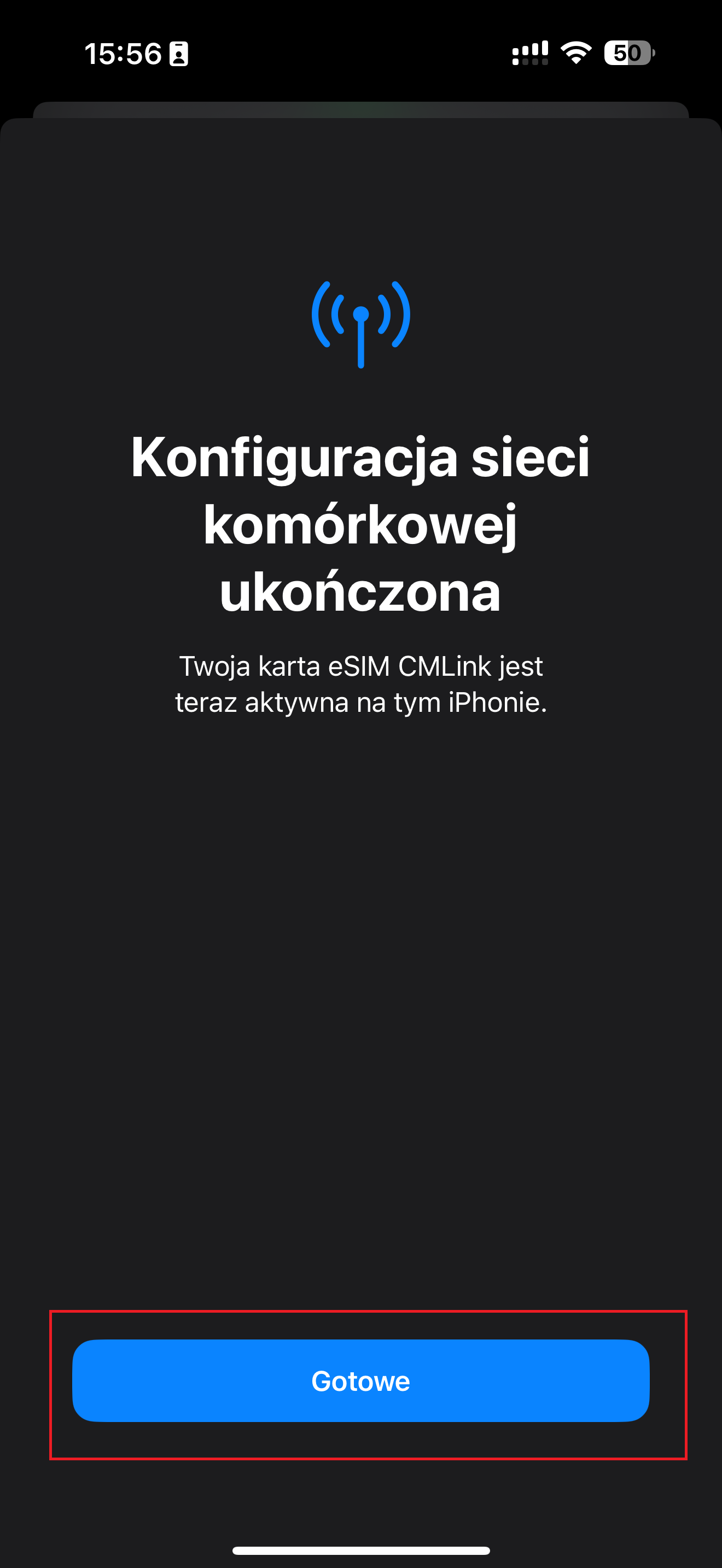
następnie Gotowe, gdy konfiguracja zostanie zakończona,
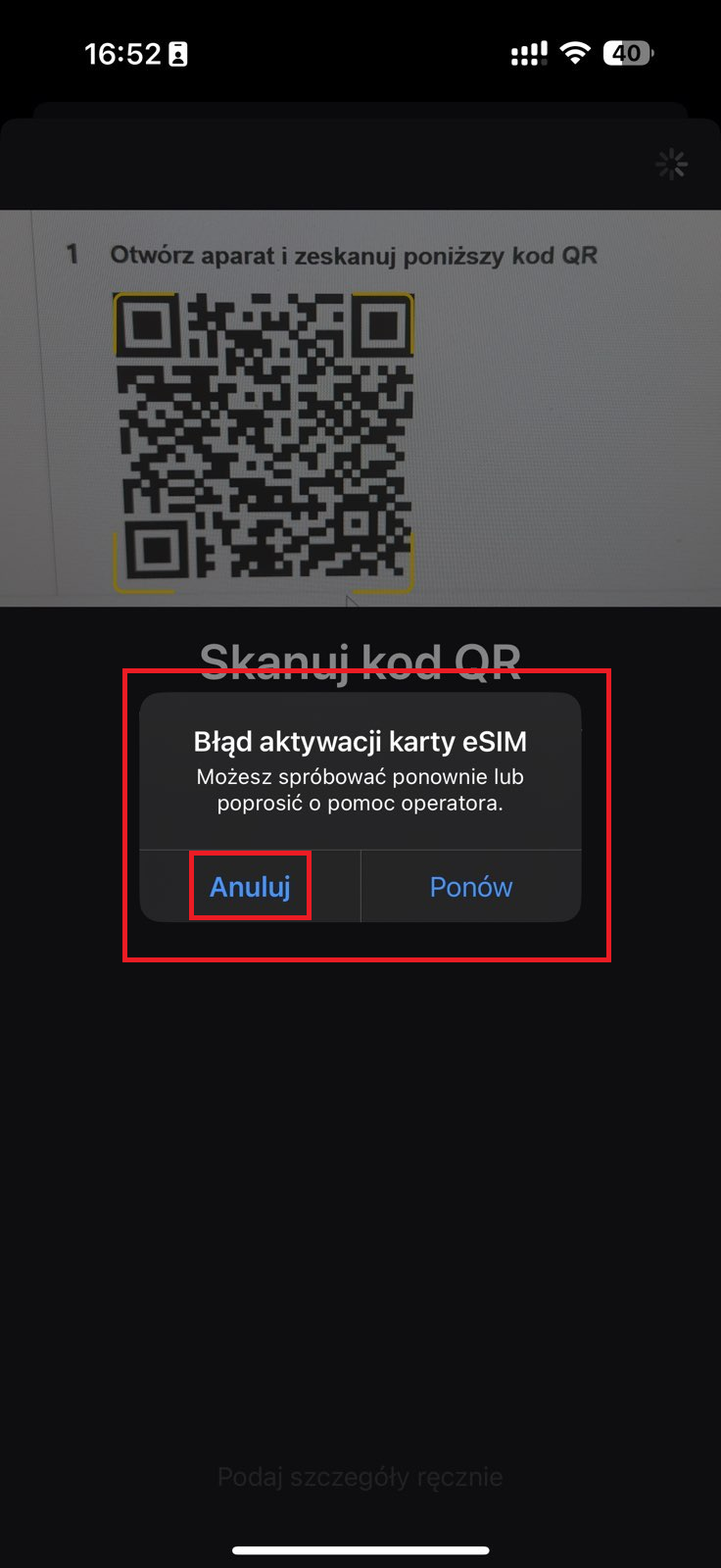
Jeśli po zeskanowaniu kodu QR pojawi się komunikat:
➡ „Błąd aktywacji karty eSIM”
jest to typowe dla iPhone’a i w większości przypadków oznacza, że karta eSIM została już poprawnie dodana do urządzenia.
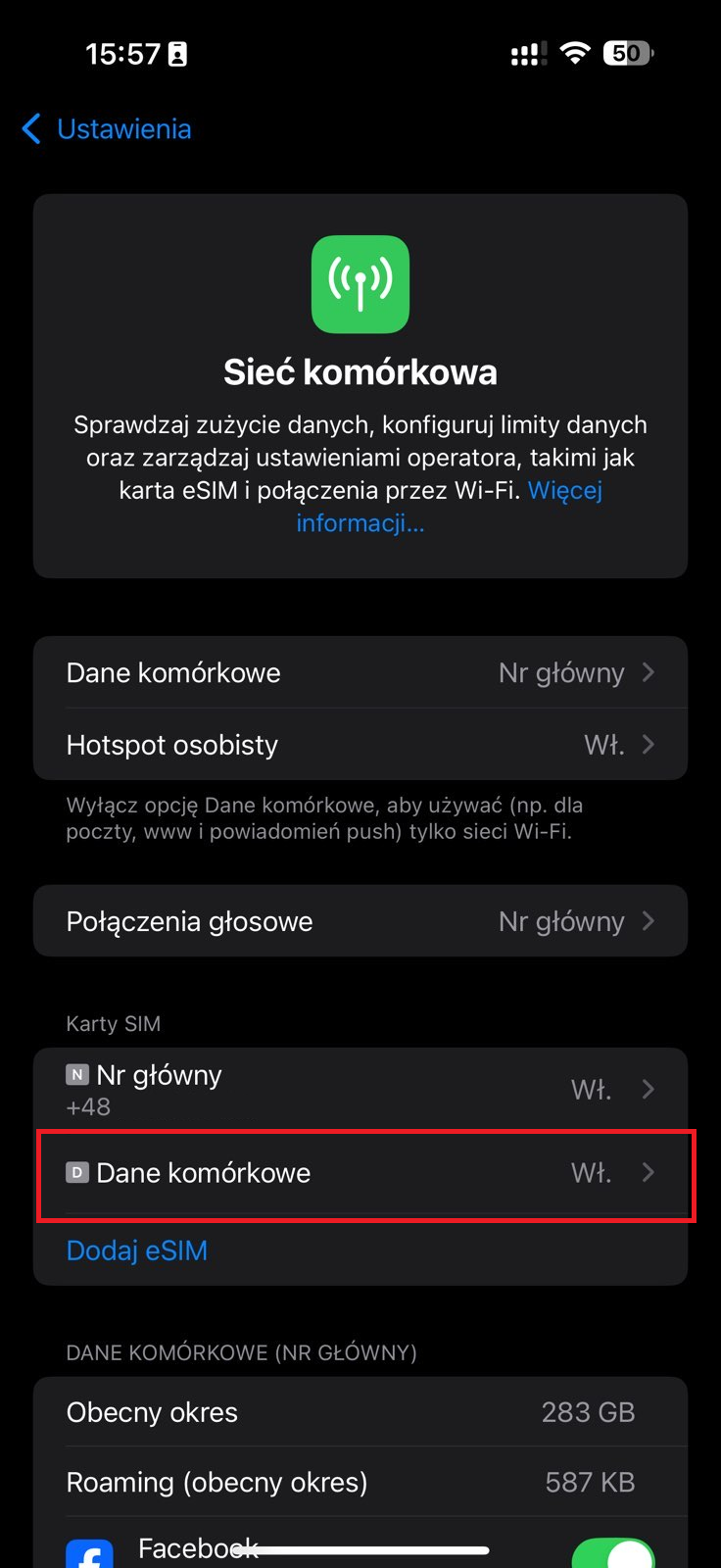
Wejdź w Ustawienia → Sieć komórkowa
W sekcji Karty SIM powinna być widoczna nowa karta eSIM
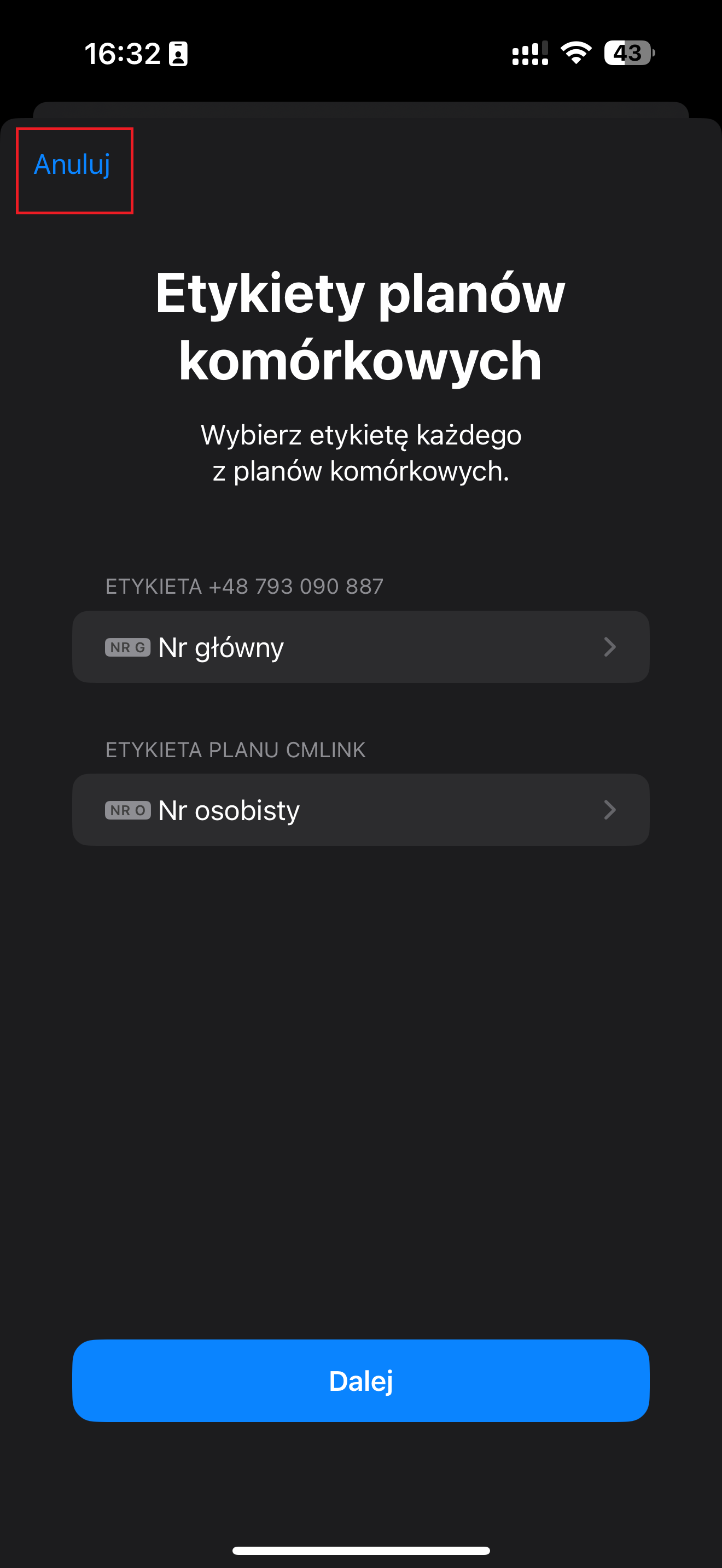
⚠️ iPhone automatycznie nadaje jej nazwę, np.:
Dane komórkowe / Nr główny / Nr osobisty / Nr firmowy / Nr podróżny / Nr dodatkowy
Jeśli widzisz tam kartę eSIM — instalacja przebiegła poprawnie. Nazwa nadana automatycznie nie ma wpływu na działanie Internetu.
Uwaga! XOXO eSIM nie ma numeru telefonu, więc pole „Mój numer” pozostanie puste — to prawidłowe.
Jeśli karty eSIM nie widać na liście
Sprawdź:
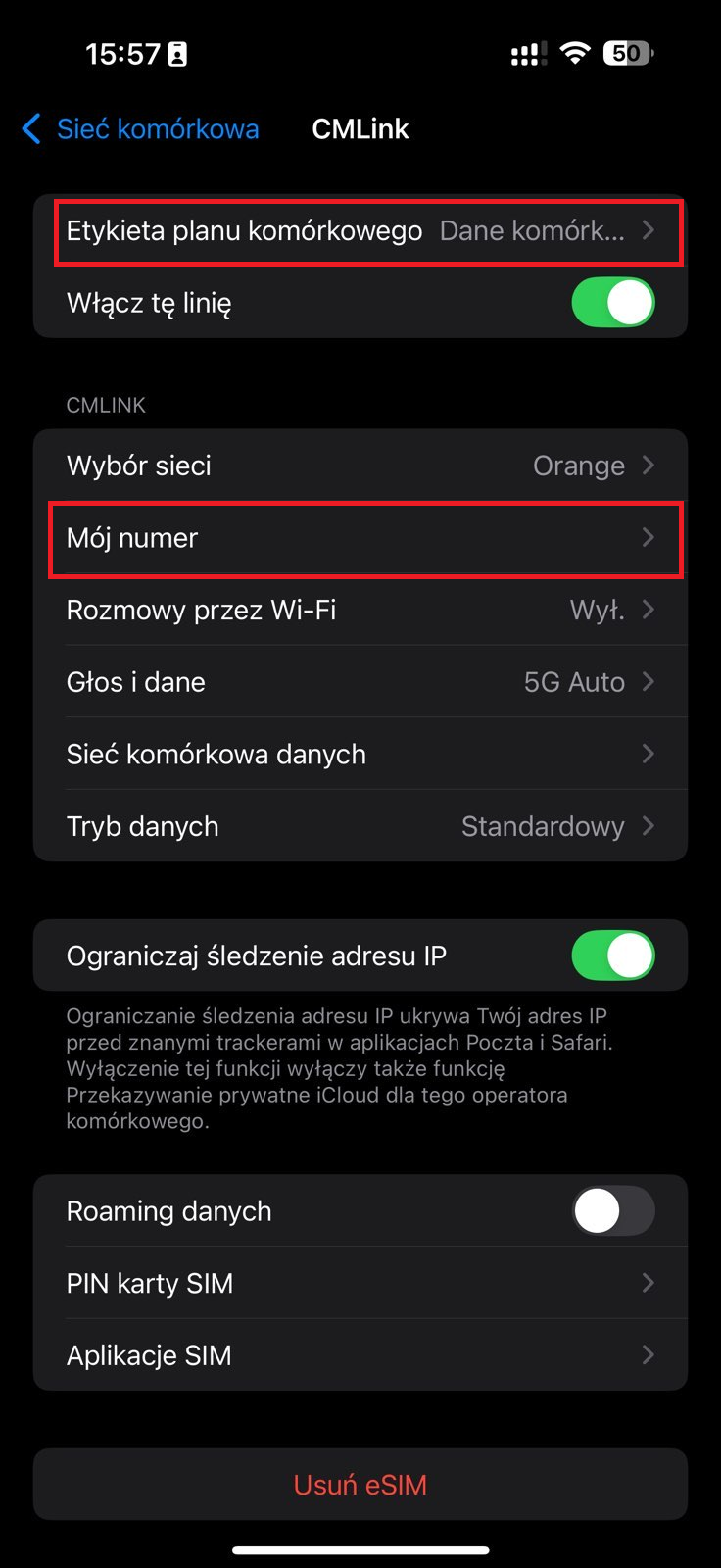
Aby łatwiej ją rozpoznać:
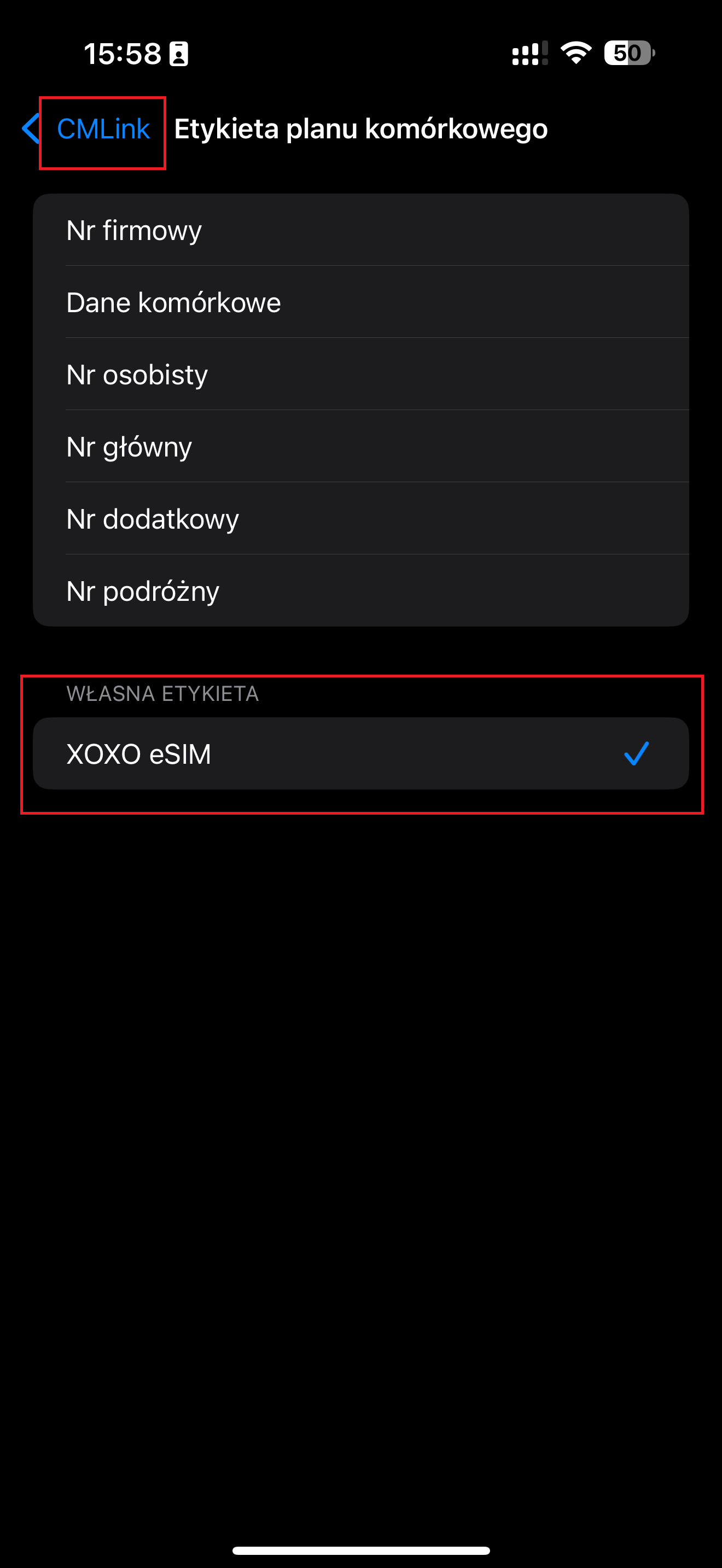
Wejdź w Etykieta planu komórkowego
Wybierz Własna etykieta
Wpisz np. XOXO eSIM
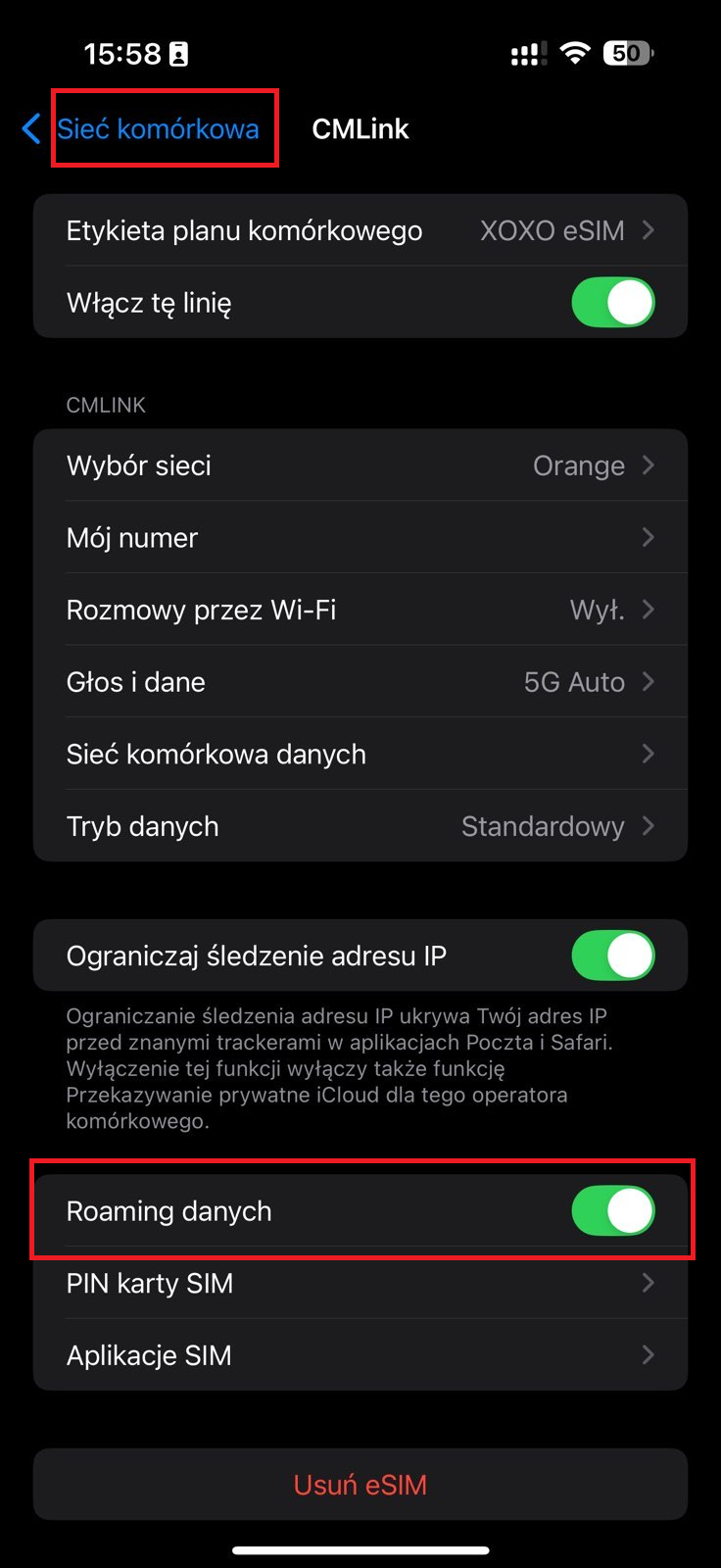
Wejdź w ustawienia eSIM
Włącz Roaming danych
❗ Bez włączonego roamingu Internet nie będzie działał.
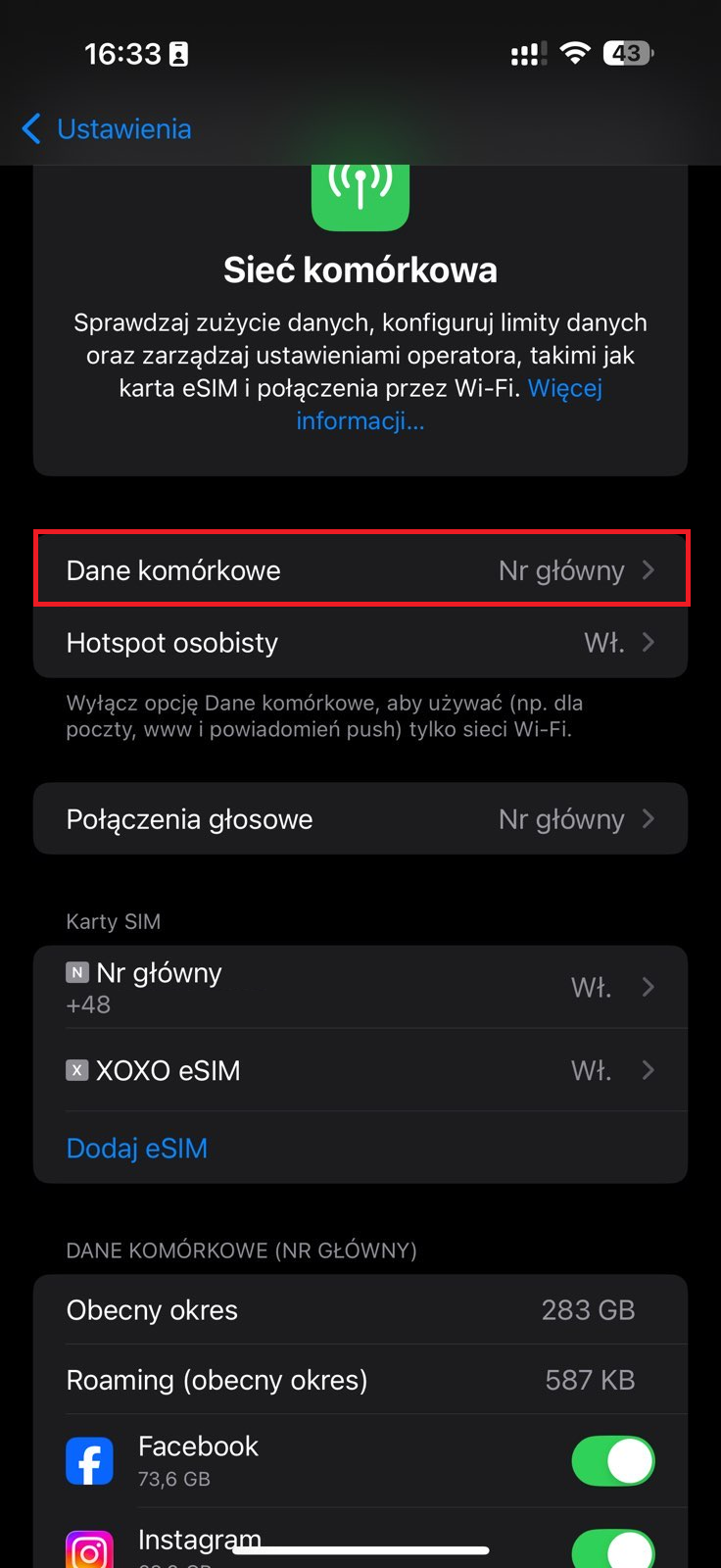
Tuż przed wyjazdem:
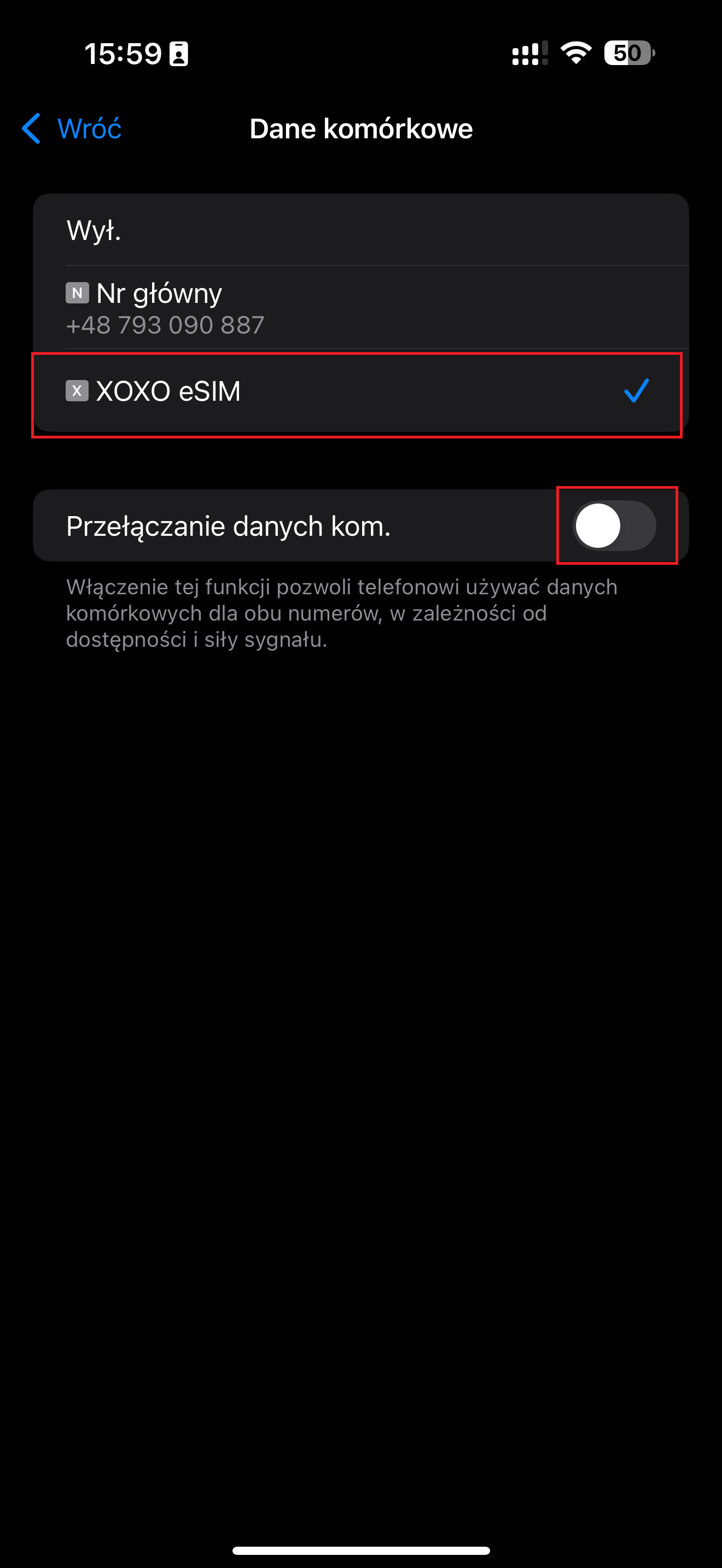
Ustawienia → Sieć komórkowa → Dane komórkowe
Wybierz eSIM
Wyłącz opcję Przełączanie danych komórkowych
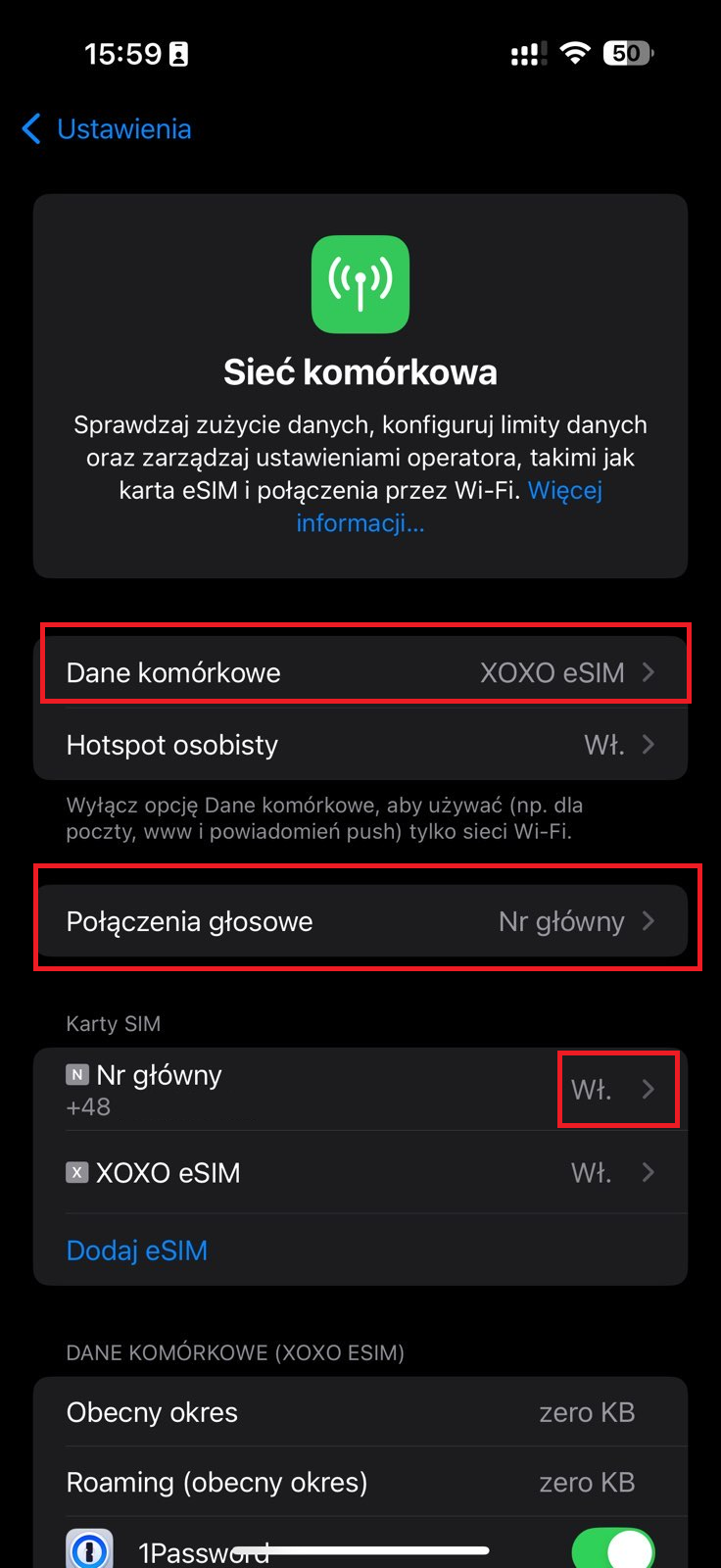
W sekcji Połączenia głosowe wybierz:
Nr główny
Dzięki temu rozmowy będą realizowane przez kartę SIM, a eSIM posłuży wyłącznie do Internetu.
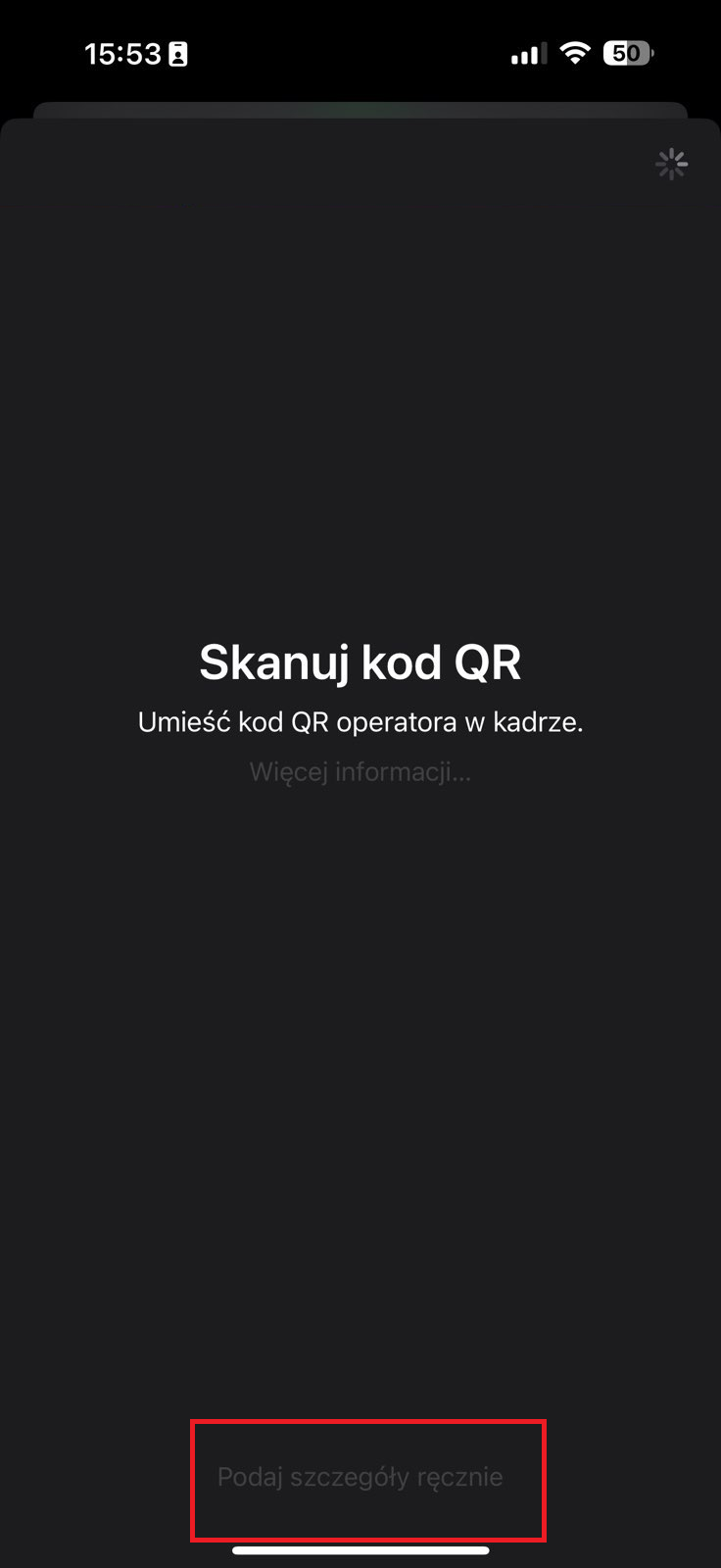
Jeśli pojawi się błąd:
Wybierz Podaj szczegóły ręcznie
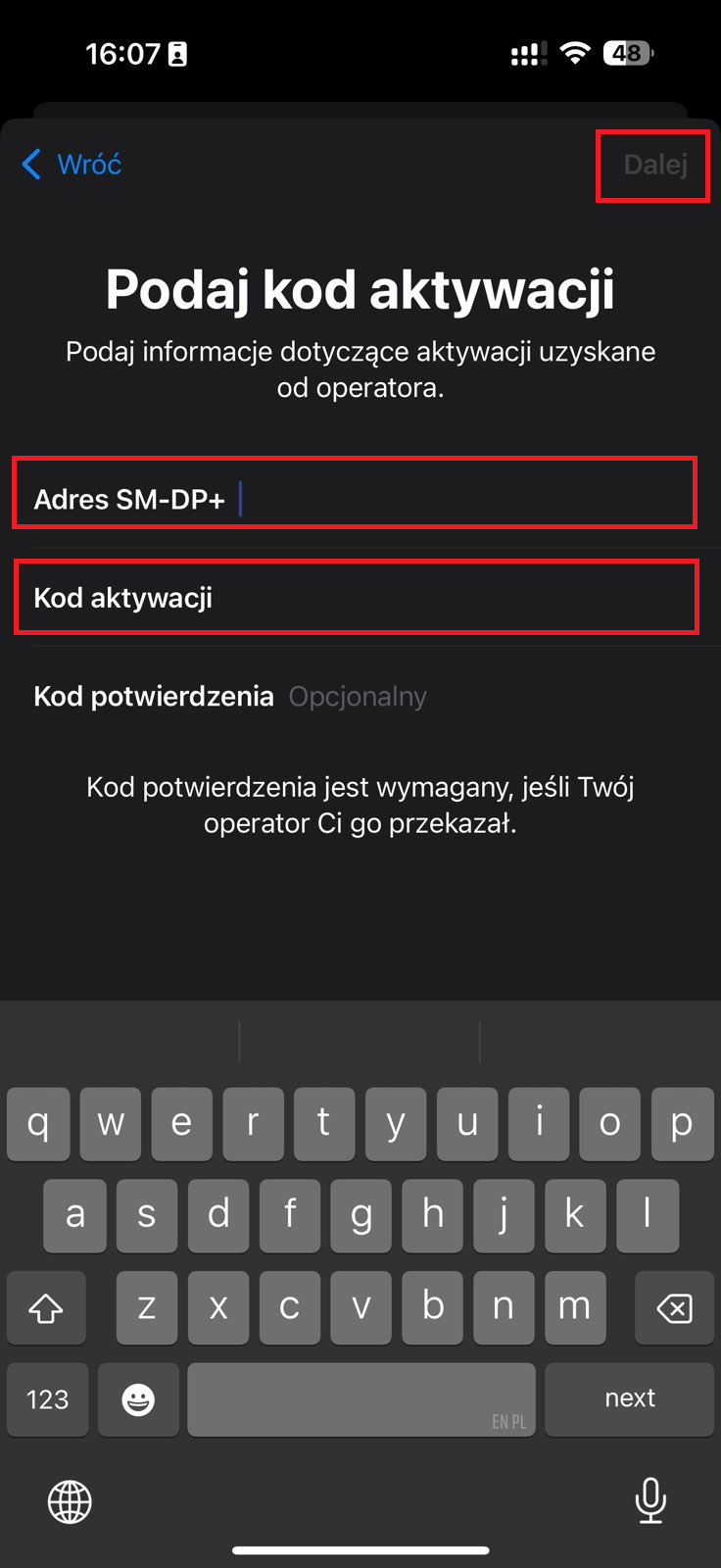
Wpisz:
adres SM-DP+
kod aktywacji
Kliknij Dalej i dokończ konfigurację
📶 Instalacja ręczna wymaga stabilnego połączenia Wi-Fi.
Jeśli po instalacji nadal nie masz dostępu do Internetu:
zrestartuj iPhone’a,
włącz i wyłącz tryb samolotowy.
To najczęściej natychmiast rozwiązuje problem.
Czy instalacja eSIM usuwa moją obecną kartę SIM?
Nie. Możesz korzystać jednocześnie z karty SIM i eSIM.
Kiedy zaczyna się ważność eSIM?
Od momentu zeskanowania kodu QR i dodania profilu do telefonu.
Czy mogę zainstalować eSIM przed podróżą?
Tak — aktywuj ją wcześniej, a dane komórkowe włącz dopiero w kraju docelowym.